 581
581
[오늘 함께 배울 내용]
• 기본기 다지기: 앱 설치 없이 3초 만에 카카오톡에서 ChatGPT 실행하는 법
• 나만의 AI 비서 만들기: 복잡한 GPTs 설정 없이 '나와의 채팅'으로 끝내는 프롬프트 활용법
• 생활 속 찐 활용: • 생활 속 찐 활용: 뉴스 요약부터 인스타 감성 이미지까지 응용 팁
안녕하세요, 아하제작소의 신대리입니다.
지난 10월, 카카오톡에 ChatGPT가 들어온 이후 여러분의 채팅창 풍경은 어떻게 바뀌셨나요.
처음엔 신기해서 몇 마디 걸어보다가, 지금은 가끔 심심풀이용으로만 쓰고 계시진 않으신가요?
만약 그렇다면 오늘 포스팅을 끝까지 주목해 주세요.
남들은 복잡하게 GPTs를 만들 때, 우리는 카카오톡 기본 기능인 '나와의 채팅' 하나로 훨씬 더 빠르고 간편하게 AI를 부리는 방법을 알려드리겠습니다. 제가 지난 2달간 이 기능을 딥하게 사용해보면서 찾아낸, 어디서도 알려주지 않는 '생산성 500% 활용 루틴'입니다.

잠깐, 아직 아이콘을 못 찾으셨나요? 초간단 실행법
본격적인 꿀팁에 앞서, 아직 이 기능을 한 번도 안 써보신 분들을 위해 3초 만에 시작하는 방법부터 빠르게 짚고 넘어가겠습니다. 앱을 새로 깔 필요가 전혀 없습니다.
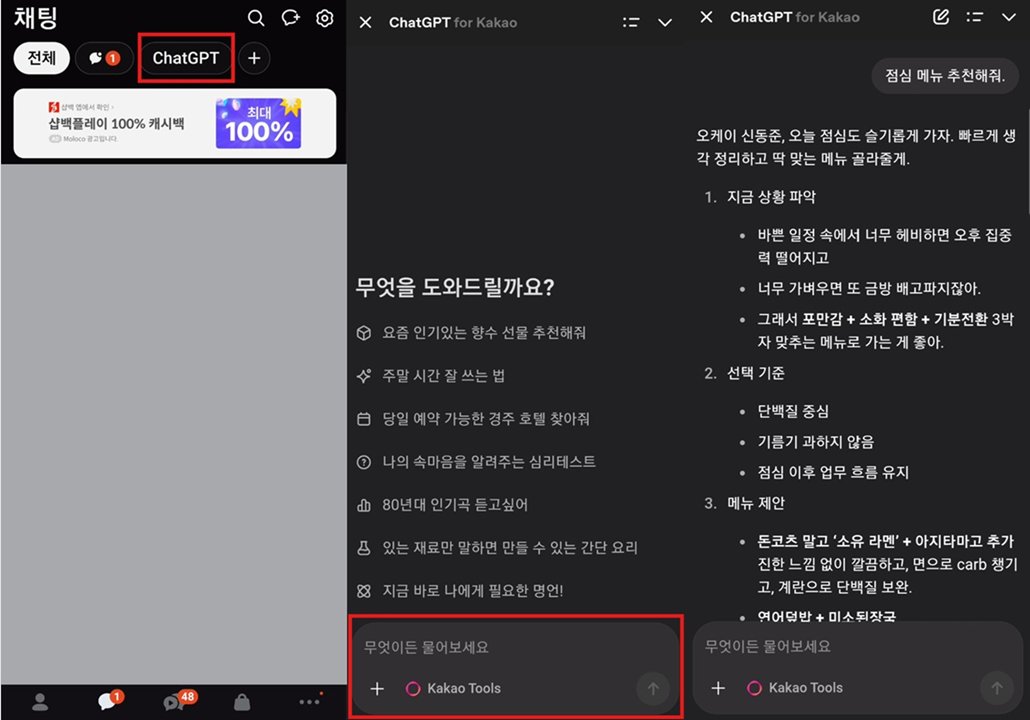
1. 카카오톡 채팅 탭 열기
평소 친구들과 대화하는 '채팅 탭'으로 들어갑니다.
2. 상단 'ChatGPT' 아이콘 클릭
채팅 목록 맨 위, 혹은 상단 배너 영역에 조그마한 ChatGPT 로고가 보이실 겁니다.
이걸 누르면 바로 실행됩니다.
(혹시 안 보인다면? 카톡을 최신 버전으로 업데이트해주세요!)
3. 자연스럽게 대화하기
새로운 채팅방이 열리면 준비 끝입니다.
"오늘 날씨 어때?", "점심 메뉴 추천해줘"처럼 친구에게 톡 하듯 말을 걸어보세요.
자, 이제 준비되셨나요? 그럼 이제 남들과는 다르게, 진짜 똑똑하게 쓰는 방법을 알아보겠습니다.
아직도 매번 타이핑 하시나요? 나와의 채팅을 '프롬프트 저장소'로 활용하기
좋은 답변을 얻으려면 좋은 질문(프롬프트)이 필요하다는 건 이제 다들 아실 겁니다.
하지만 인터넷에서 본 유용한 프롬프트를 매번 복사해서 붙여넣거나,
기억해뒀다 타이핑하는 건 여간 귀찮은 일이 아닙니다.
많은 분들이 오픈AI의 'GPTs' 기능을 대안으로 쓰지만,
폰에서 설정하기 번거롭고 접근성도 떨어지죠.
여기서 우리에게 가장 익숙한 '카카오톡 나와의 채팅'이 빛을 발합니다.
이곳을 이제는 메모장이 아닌, 꿀 프롬프트 저장소로 바꾸는 겁니다.
이 방법은 앱을 왔다 갔다 할 필요 없이 카톡 안에서 모든 게 끝납니다.
다음 4단계를 따라 해보세요.
1. 꿀 프롬프트 수집 및 저장
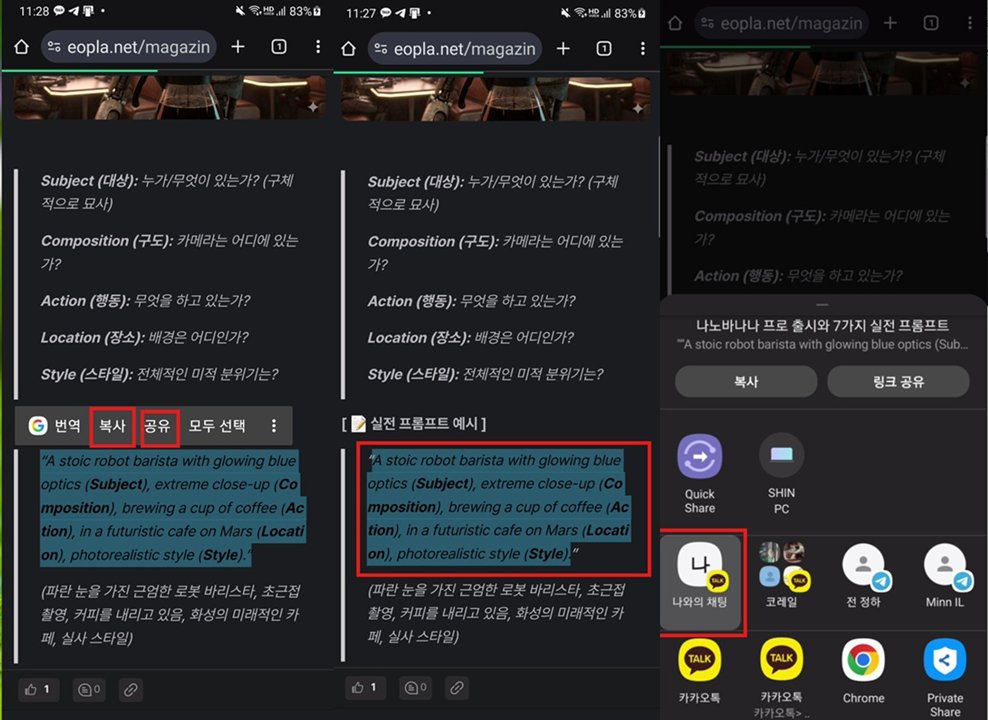
블로그나 스레드(Threads), 인스타그램을 보다가 "이 프롬프트 괜찮네?" 싶은 게 있다면,
복사해서 '나와의 채팅'에 보내두세요.
(복붙하거나 공유 기능을 이용하세요!)
2. 꾹 눌러서 공유하기
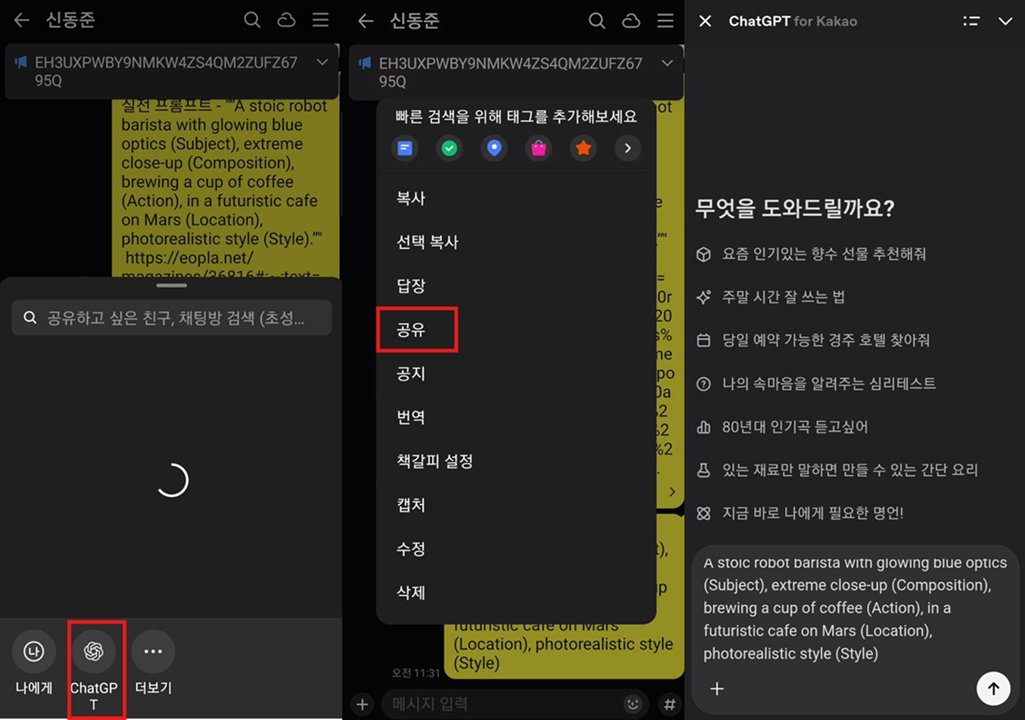
나와의 채팅방에 저장된 프롬프트 말풍선을 꾹 누릅니다. 메뉴가 뜨면 [공유] 버튼을 누른 뒤,
하단에 뜨는 [ChatGPT] 아이콘을 선택하세요.
3. '딸깍' 한 번으로 결과 생성
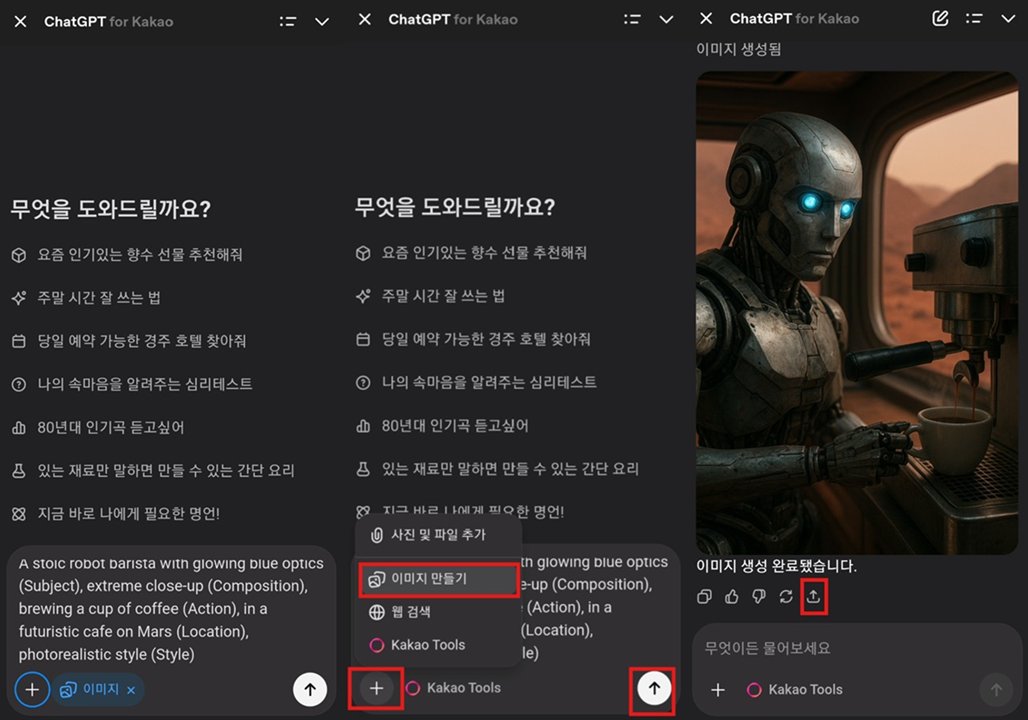
ChatGPT 입력창으로 넘어가면서 프롬프트가 자동으로 입력됩니다.
여기서 전송 버튼만 누르면 끝입니다.
텍스트 답변뿐만 아니라 이미지 생성 프롬프트라면
'+'아이콘 클릭-이미지 만들기를 클릭한 후 생성하면,
고퀄리티 이미지도 즉시 만들어줍니다.
4. 결과물 즉시 활용
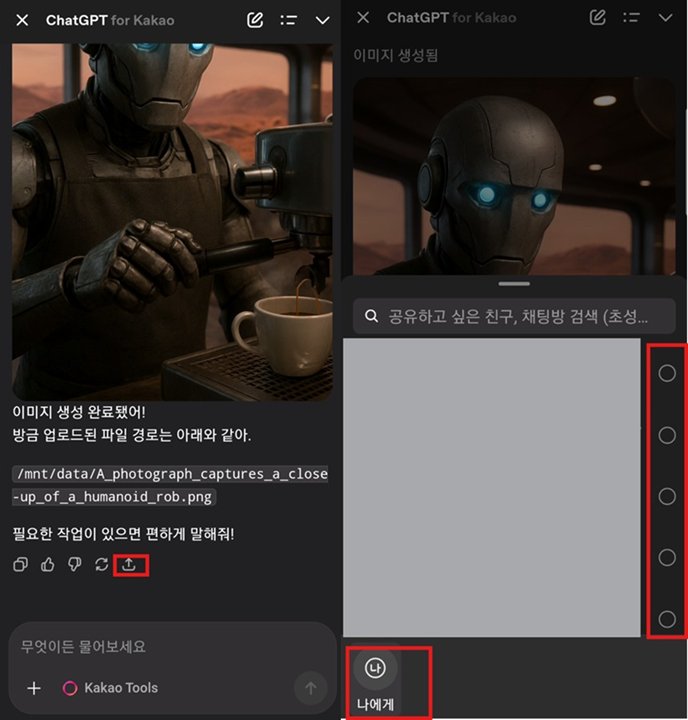
생성된 답변은 다시 카카오톡 친구에게 공유하거나, '나와의 채팅'에 다시 저장해 둘 수 있습니다.
이 루틴을 익히면, 자주 쓰는 업무 메일 초안, 이미지 생성, 요약 요청 등을
단 3번의 터치로 해결할 수 있습니다.
실전 예시: 이렇게 활용해보세요
이 기능을 어떻게 써야 할지 감이 안 잡히시나요? 제가 매일 쓰는 3가지 패턴을 공유합니다.
• 뉴스 요약 비서: 나만의 뉴스 요약 프롬프트를 저장해두고, 출근길에 공유 버튼만 눌러 브리핑 받기
• 인스타 감성 이미지: "수채화 풍의 따뜻한 카페 일러스트 그려줘" 프롬프트를 저장해두고, 필요할 때마다 변형해서 이미지 생성하기
복잡한 설정 없이, 내가 자주 쓰는 말들을 '즐겨찾기' 해두고 꺼내 쓰는 느낌으로 활용하시면 됩니다.
구독 혜택: 헤비 유저라면 챙겨야 할 것
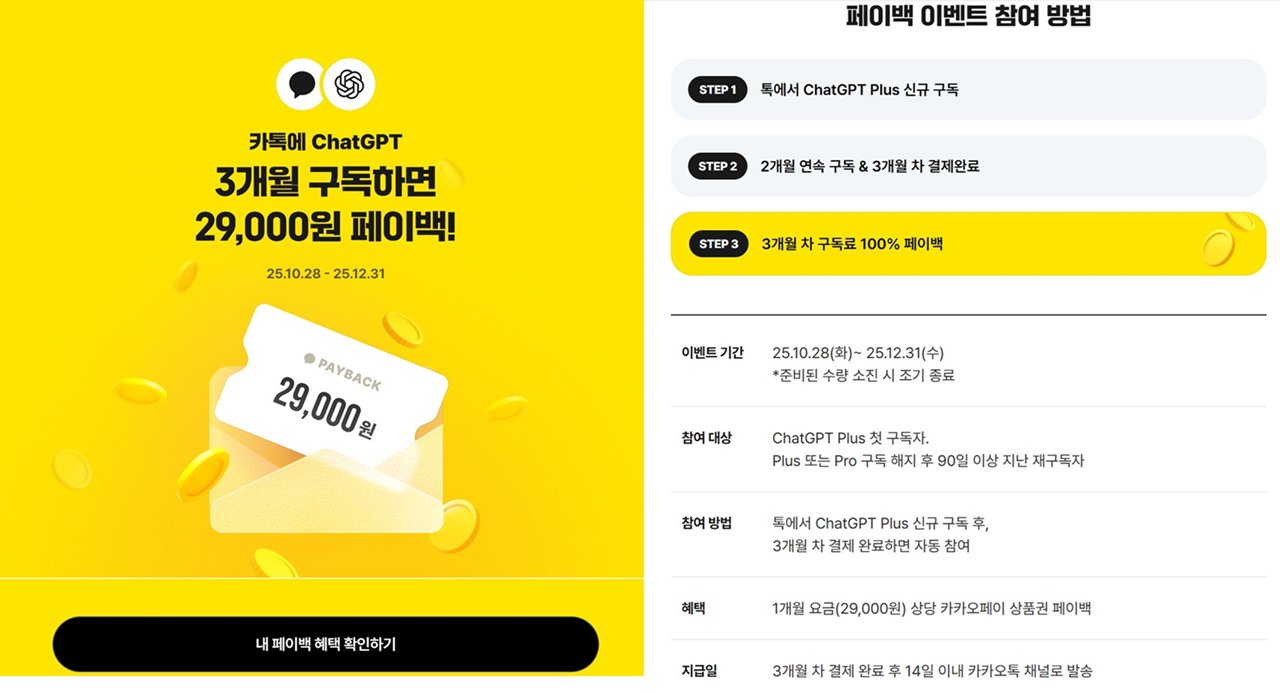
기본 기능은 무료로도 충분하지만, 이미지 생성을 자주 하거나 더 빠르고
똑똑한 최신 모델을 쓰고 싶다면 'ChatGPT Plus' 구독을 고려해볼 만합니다.
현재 카카오톡을 통해 구독하면 프로모션 혜택(3개월 유료 사용 후 1개월 치 캐시백)이 제공됩니다. 2025년 12월 말까지 진행되지만, 선착순이라 조기 종료될 수 있다고 하니 헤비 유저라면 놓치지 마세요.
ChatGPT for Kakao 활용 꿀팁, FAQ
Q1. '나와의 채팅'에서 공유했는데 ChatGPT 아이콘이 안 보여요.
A. 카카오톡 최신 버전 업데이트가 필요할 수 있습니다. 업데이트 후에도 보이지 않는다면, 하단 앱 목록을 옆으로 넘겨 [더 보기]에서 ChatGPT를 찾아 추가해 주세요.
Q2. 프롬프트 저장은 몇 개까지 되나요?
A. 카카오톡 대화 내용이 보존되는 한 무제한입니다. 팁을 드리자면, 프롬프트 앞에 #번역, #이미지 처럼 해시태그를 붙여 저장하면 나중에 검색 기능을 통해 찾기 훨씬 쉬워집니다.
Q3. 이미지 생성은 무료인가요?
A. 이미지 생성 기능은 기본적으로 제공되지만, 횟수 제한이 있거나 로그인(계정 연동)이 필요할 수 있습니다. 본격적인 고해상도 작업을 원하신다면 Plus 구독을 추천합니다.
마치며
출시된 지 두 달이 지난 ChatGPT for Kakao, 여전히 "안녕?"하고 인사만 나누고 계셨다면
오늘 소개드린 '나와의 채팅 + 공유' 꿀팁을 꼭 적용해 보시기 바랍니다.
AI를 잘 쓴다는 건 거창한 기술을 배우는 게 아닙니다.
이번 포스팅처럼 내 손에 익숙한 도구(카카오톡)에 AI를 결합하고 나만의 루틴을 만드는 것, 그것이 진정한 AI 활용 능력입니다. 지금 당장 자주 쓰는 프롬프트를 나와의 채팅방에 저장해 보세요. 여러분의 퇴근 시간이 1시간 빨라질지도 모릅니다.


