 2,495
2,495
우리 ‘미팅록' 모두 작성하시죠?! 저희는 미팅 진행 시 논의하는 내용을 빠르게 받아 적어 슬랙의 채널에 업로드합니다. 다만, 미팅의 내용이 길어질수록, 제대로 된 내용파악은 되지 않았죠. 또한 이를 체계적으로 관리하지 않다 보니, 특정 주제를 찾을 때마다 슬랙을 뒤져보곤 합니다.
그래서 ChatGPT를 이용해서 미팅록의 핵심을 요약 및 정리까지 해주는 저만의 비서를 만들었습니다. 여러분도 쉽게 따라 할 수 있도록 방법에 대해서 자세히 안내해 드릴게요!
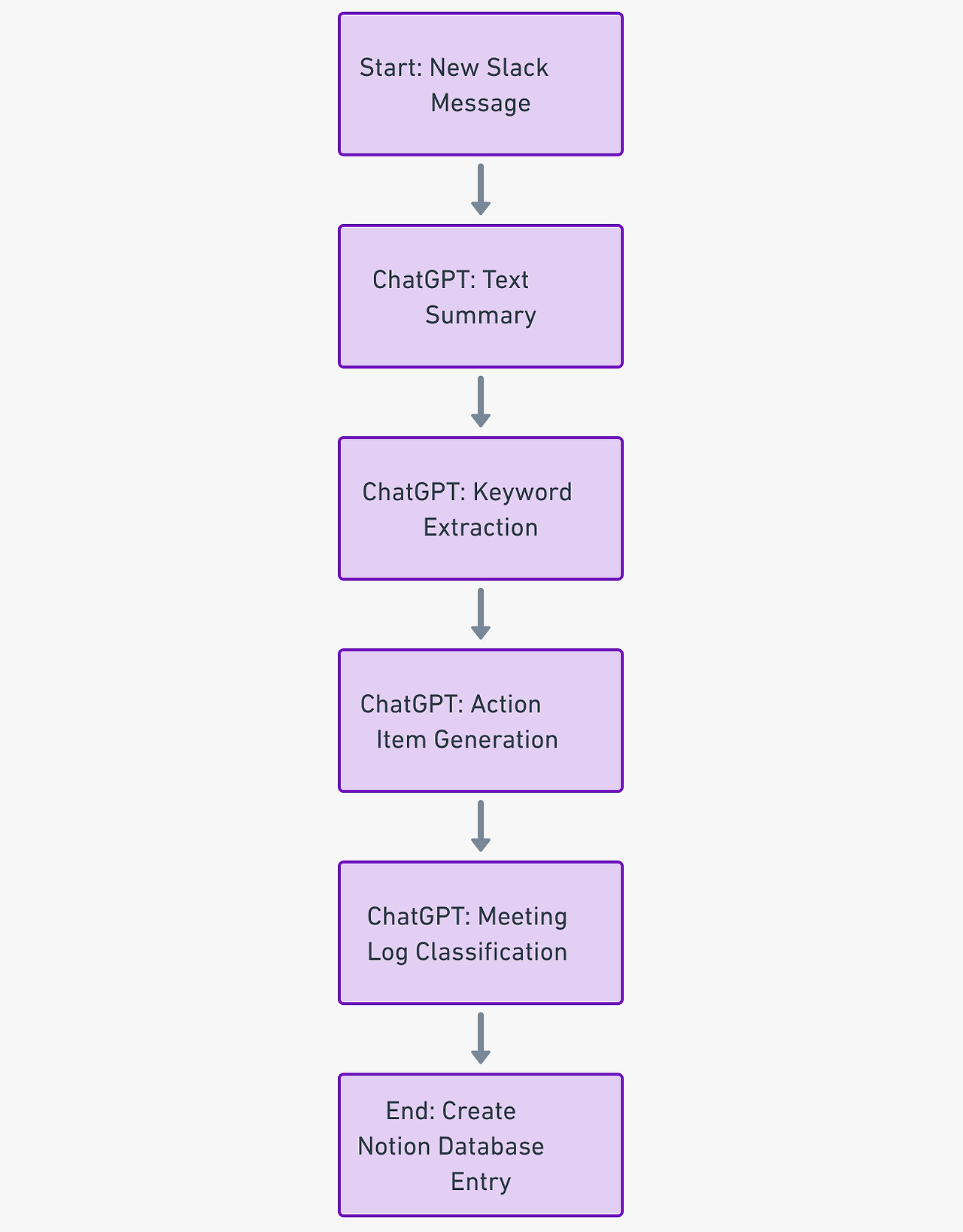
이번 업무자동화를 위해 우리는 최고의 업무자동화 툴인 Zapier를 사용할 겁니다. 이때, Zapier의 작동원리를 이해해야 다른 노코딩 툴을 더욱 적극적으로 활용할 수 있어요! 그래서 간단한 설명을 보고 넘어갈게요.
Zapier 간단한 설명
Zapier는 업무에 사용하는 다양한 업무 툴과 서비스를 연결하고 반복적인 업무를 대신해 주는 대표적인 노코드 자동화 툴입니다. 그것도 특별한 개발 지식 없이 클릭 몇 번만 하는 것이 가능합니다.
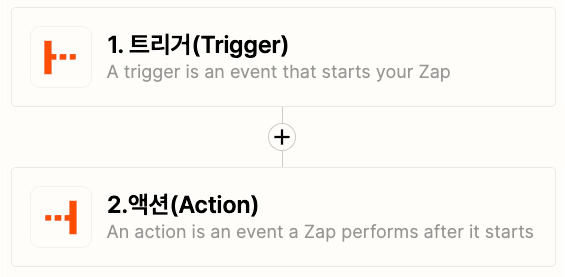
Zapier를 이해하는 데는 ‘트리거(Trigger)’와 ‘액션(Action)’ 두 가지만 필요합니다. 트리거와 액션의 관계는 ‘A 하면 (자동으로) B 한다’라고 설명. 액션은 위와 같이 트리거가 발생했을 때 앱이나 서비스 간 연동을 통해 일어나길 바라는 결과를 뜻합니다. 아래의 주요 예시를 보면 쉽게 이해가 되실 겁니다.
(A) 이메일이 왔을 때, (B) 메시지를 받는다거나
(A) 페이스북에 새 게시물을 작성했을 때, (B) 자동으로 트위터에도 작성되는 것이나
(A) 새로운 고객 리드가 들어왔을 때, (B) 우리 팀이 사용하는 고객 관리 프로그램(CRM)에 기록
ChatGPT4 기본세팅 : Plugin 설정
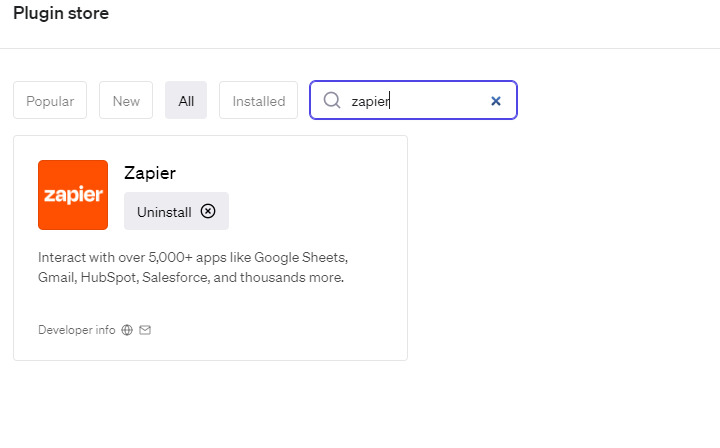
GPT4를 이용하신다면, Plugin Store에서 Zapier를 다운로드하여주세요! Plugin Store는 GPT4를 유료결제해야 사용가능한데, 그 활용성이 무궁무진합니다. 그래서 꼭 해당 기능은 구매하시길 추천드려요
(개인적으로 업무자동화 작업 시에는 Webpilot, Whimsical Diagrams를 자주 이용합니다)
GPT에게 업무자동화 방식 문의하기
이제 ‘미팅록 자동정리’을 이야기해 보고자 합니다. 저희는 미팅 진행 시 빠르게 내용을 정리해서 슬랙의 채널에 업로드합니다. 다만, 미팅의 내용이 많아지다 보니, 이를 노션으로 아카이빙 하고자 하는 니즈가 발생했어요! 이제, 위 상황을 구체적으로 GPT에게 설명하고, 자동화 방법을 물어보면 됩니다. 아래와 같이 대충 상황만 물어봐도 자세히 답변해 줍니다.
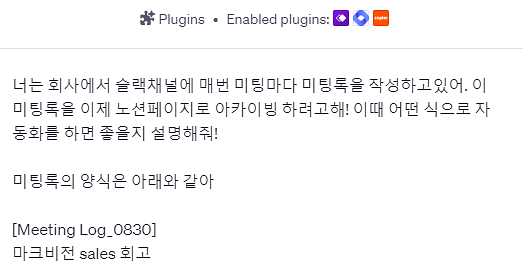
다음과 같은 방식으로 대략적인 자동화 방법뿐만 아니라, Zapier를 설정하는 방식까지 말해줍니다. 다음은 ChatGPT 답변이에요!
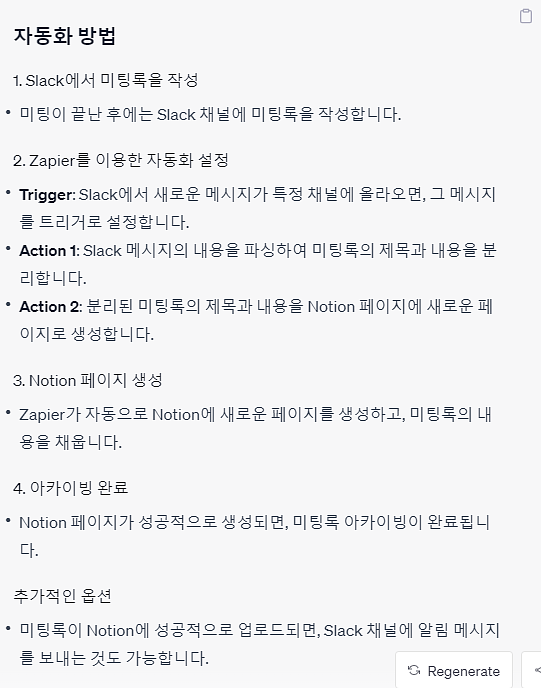
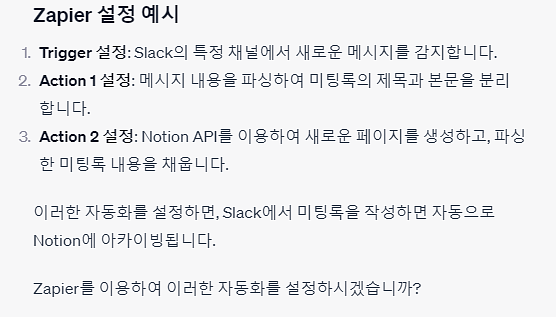
이때 저는 ChatGPT를 활용하고 싶어서, 이렇게 아이디어를 물어봤습니다. 아이디어만 물어보면, 답변은 GPT가 해줄 겁니다!
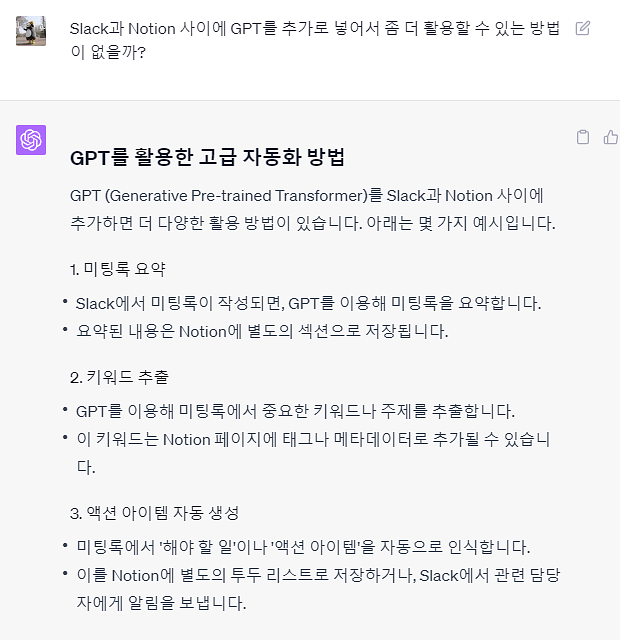
이때 미팅록요약 및 액션아이템 설정이 너무 마음에 들었어요! 이 두기능을 추가해서 업무자동화 프로세스를 구축하고자 합니다. 이제 GPT에게 다음과 같이 명령하면 됩니다.

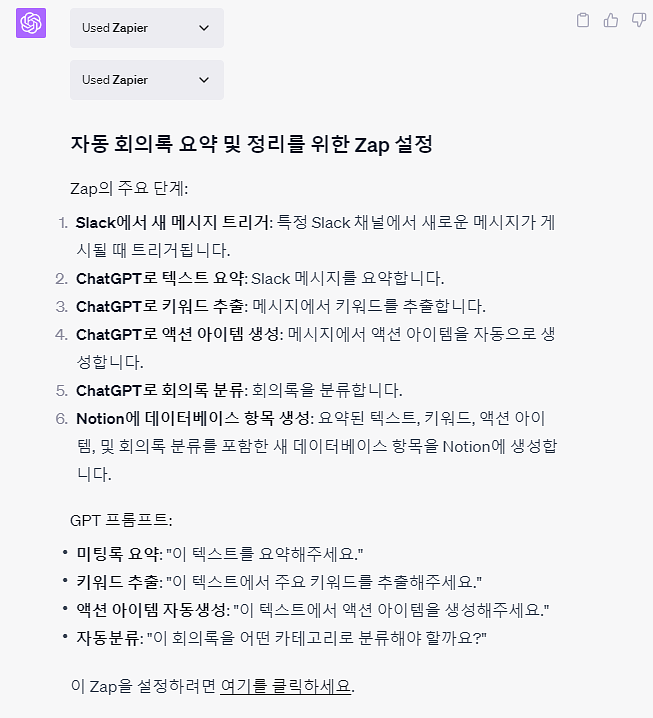
GPT로 작업 시 단순한 설정방법뿐만 아니라, Zap 설정까지 완료해 줍니다. 완성된 Zap을 클릭하면 다음과 같이 Zapier 완성된 페이지 이동합니다.
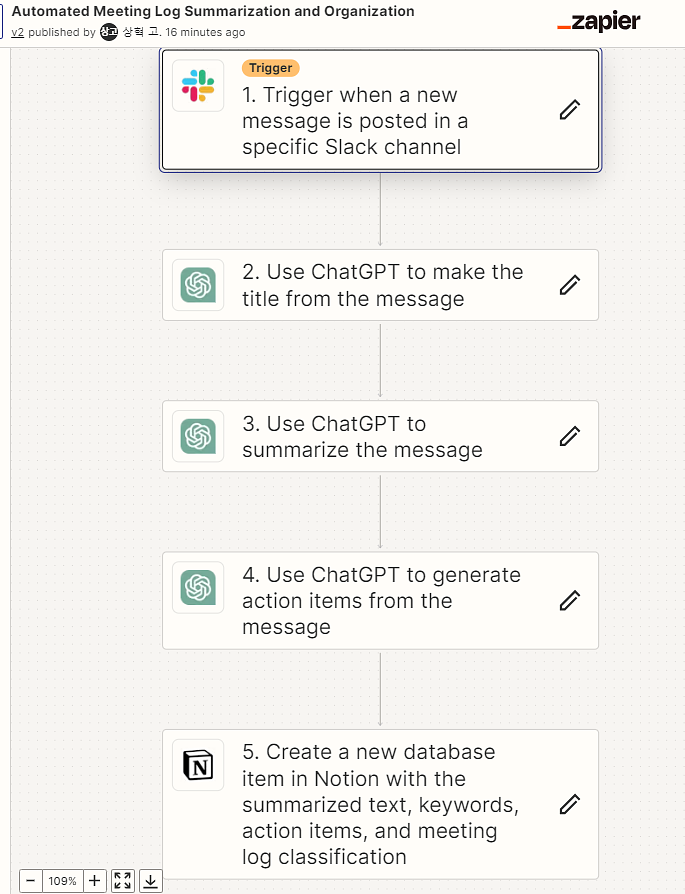
하지만 여기서부터 각 세부조건을 설정해야 합니다. 처음 작업 시에는 각 업무 툴 별로 연결까지 해야 하니 작업이 쉽지 않아요! 그렇지만 하나씩 연결하면 완성이 됩니다. 다음은 각 단계별로 작업한 예시입니다. Zap Share Link 해당 링크를 클릭하시면 이미 설정된 Zap을 이용하실 수 있습니다.
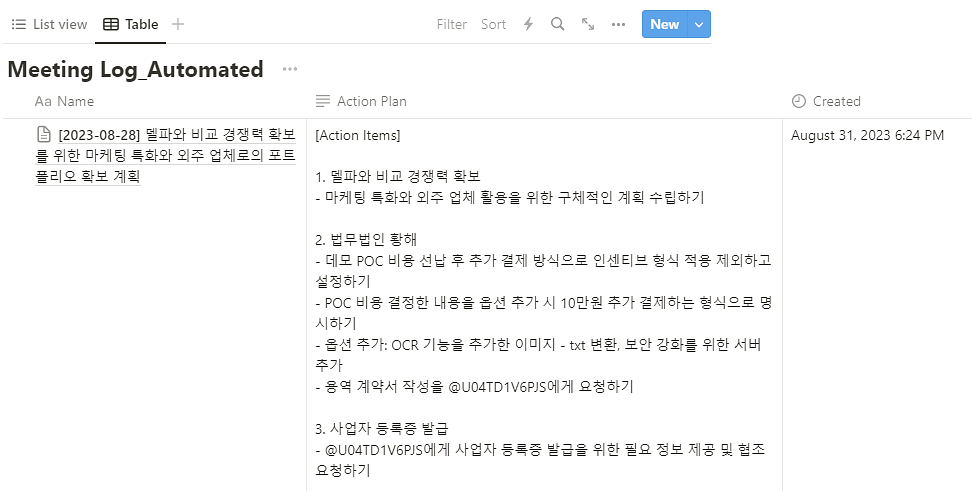
이를 토대로 완성된 예시입니다. 다음과 같이 슬랙에서 미팅록이 완성될 때마다, 해당 노션으로 자동으로 이동 및 요약, 액션플랜 정리까지 해줍니다. 너무 간편하죠! 쉽게 만드는 자동화! 이제 여러분도 해보시죠~!


☞ https://stib.ee/U4y8