 3,615
3,615
아래 글은 2026년 3월 12일에 발행된 위픽레터에 실린 글입니다.
EP.02 오픈클로 설치와 텔레그램 연결
본격적으로 오픈클로 셋팅 도전
사실 모든 것은 공식문서에 있다. 군더더기 없는 설치 가이드를 기대한다면 오픈클로 공식 문서를 보는 편이 낫다. 만일 당신이 '기술 문서 포비아'이고 FOMO를 공감해 줄 친구가 필요하다면 기꺼이 내가 친구가 되어 주겠다. 아니면 이 글은 쓱 보시고 공식 가이드로 가라.
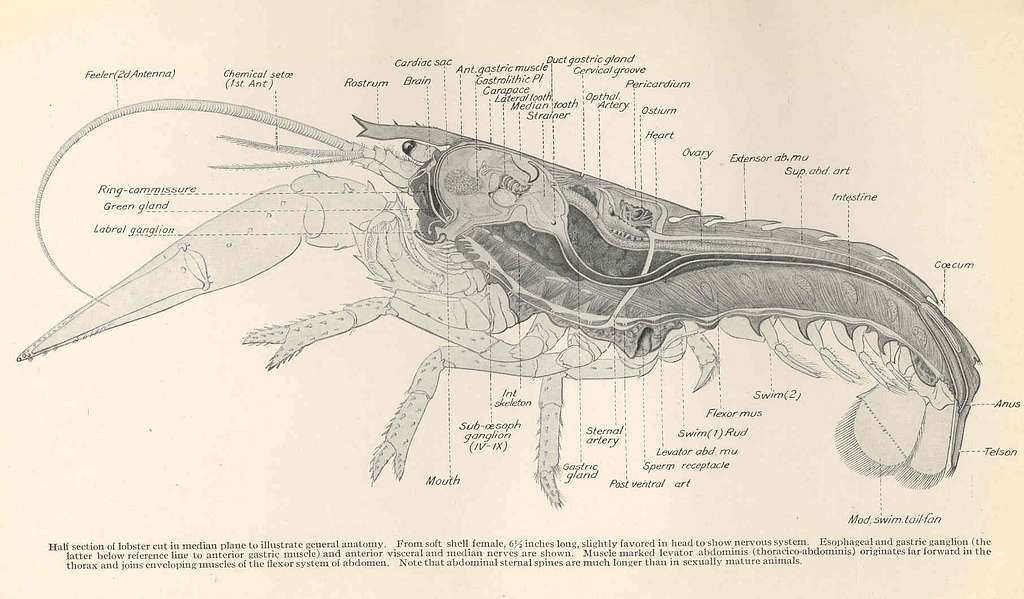
집게발 해부해 보자
목표
시리즈의 제목을 상기한다. "마케터가 오픈클로(OpenClaw)를 사용하는 방법."
'마케터'는 어떻게 AI에이전트(여기서는 오픈클로)를 활용할 수 있을까?를 위해 빠르고 구체적으로 시도해 보고, 과정을 공유하는 것이 최종 목표다. 모든 것을 이해하여 완벽한 기술 환경을 구축하는데 집착하지 않는다.
그럼 시작!
기준
정보가 너무 많아서 혼란스러울 때 기준이 필요하다.
오픈클로 공식 메뉴얼 (여기 목표는 "최소한의 설정으로 처음부터 첫 번째 정상 작동하는 채팅을 시작하는 것."으로 되어 있다. 같은 목표!)
클로드 대화창 (진행과정을 기록하며 질문하고, 문제가 생기면 롤백하기 위함)
모르면 디폴트
반드시 필요한 4가지
컴퓨터와 운영체제 (나는 리눅스로 진행)
맥미니 + 맥OS : 아름다움이 최우선 순위, MS윈도우 조차 설치해 본 경험이 전혀 없으며, 예산은 충분하고 시간은 없는 경우 맥미니(모니터, 마우스, 키보드 별도로 필요)를 가장 추천
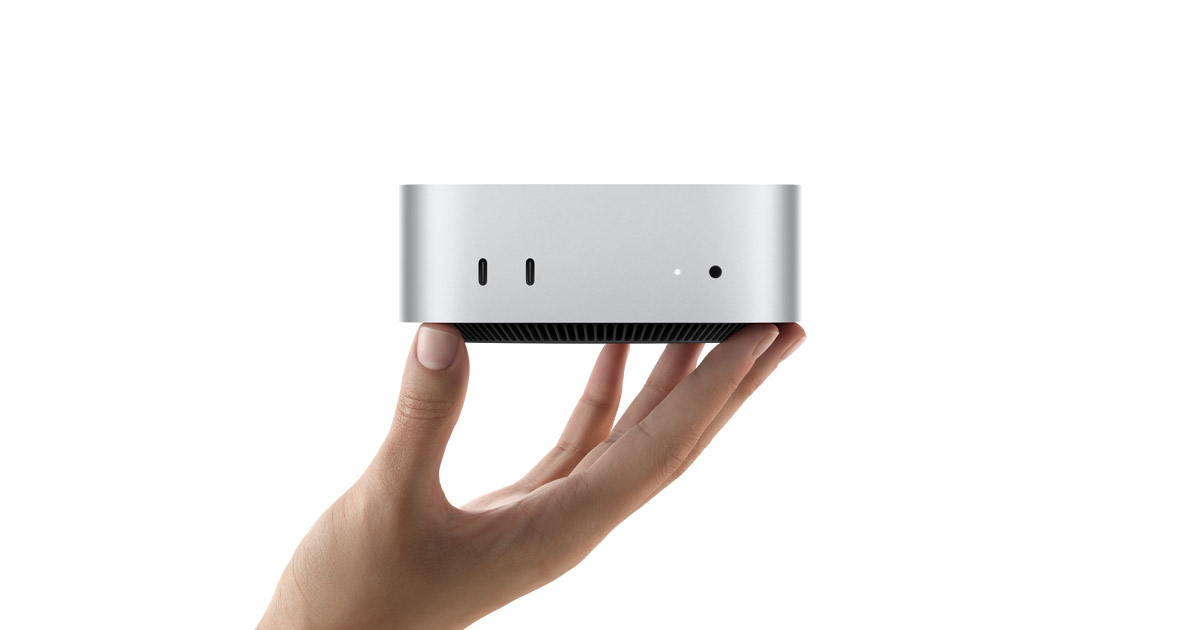
아름답다
우분투 리눅스 + 얼마전 은퇴한 윈도우11이 돌아가던 컴퓨터.
창고에서 꺼낸 컴퓨터에(사무실 창고에 컴퓨터 하나쯤은 있잖아요. 😅)우분투 리눅스를 설치한다. 깡통 컴퓨터에 MS윈도우를 설치해 본 경험이 있다면 설치 가능하다. (리눅스는 맥OS, 윈도우 같은 컴퓨터 운영체제 중 하나, 우분투는 그 여러 가지 리눅스 종류 중 하나다.)
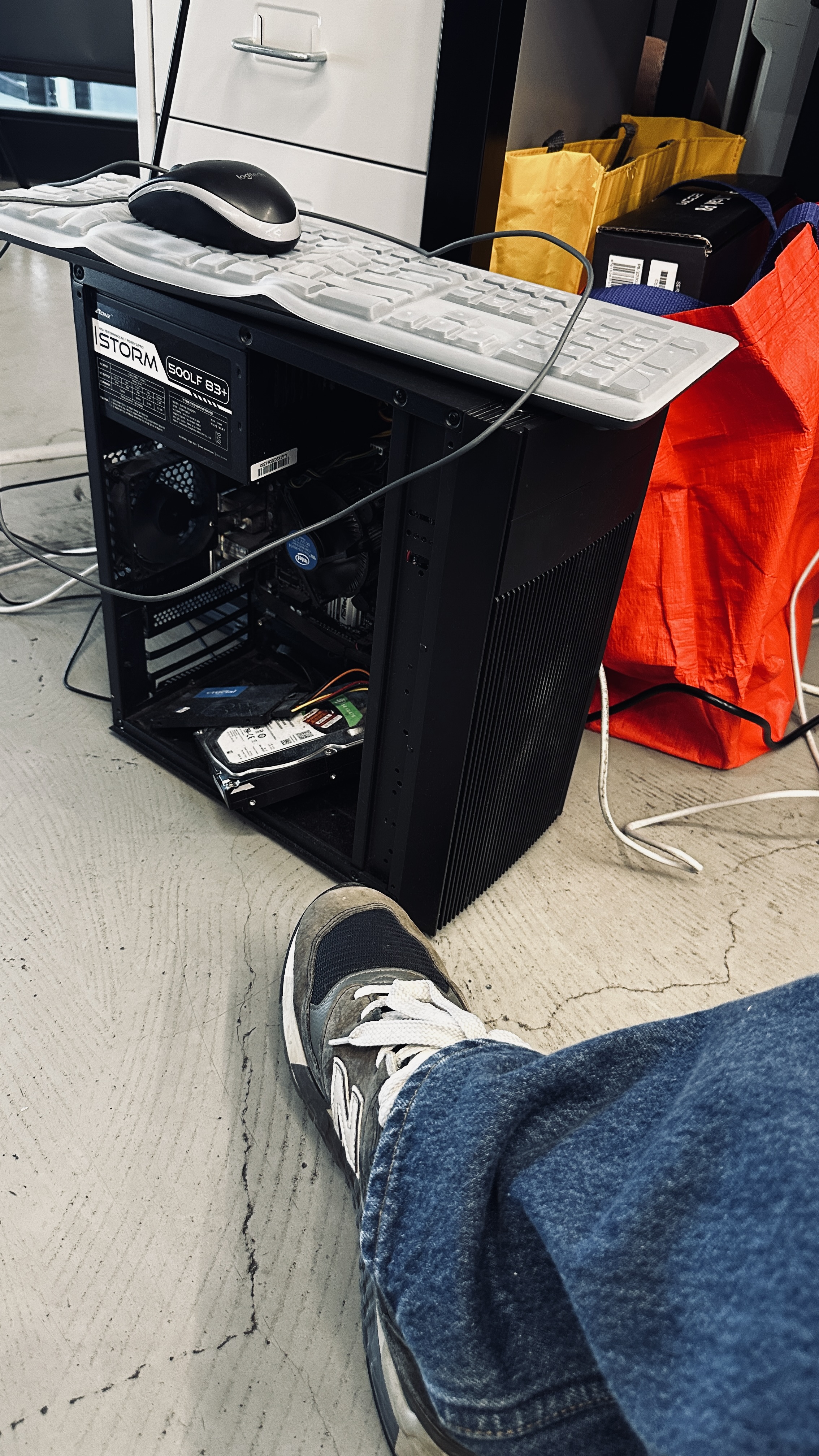
창고에서 찾았어요~ 반가워요 밴
*내가 찾은 우분투 리눅스 설치 메뉴얼 중 제일 쉬운 것 : https://blog.naver.com/no1_devicemart/224110092194?trackingCode=rss
(이 이상의 컴퓨터 사양 이야기는 끝. 자세히 몰라도 됨.)
터미널
리눅스 설치가 완료되면 터미널을 실행한다. 모든 작업은 터미널에서 진행된다. 터미널은 ChatGPT나 메신저 채팅 창과 비슷하다. 내가 질문하거나 명령하면 컴퓨터가 대답한다.
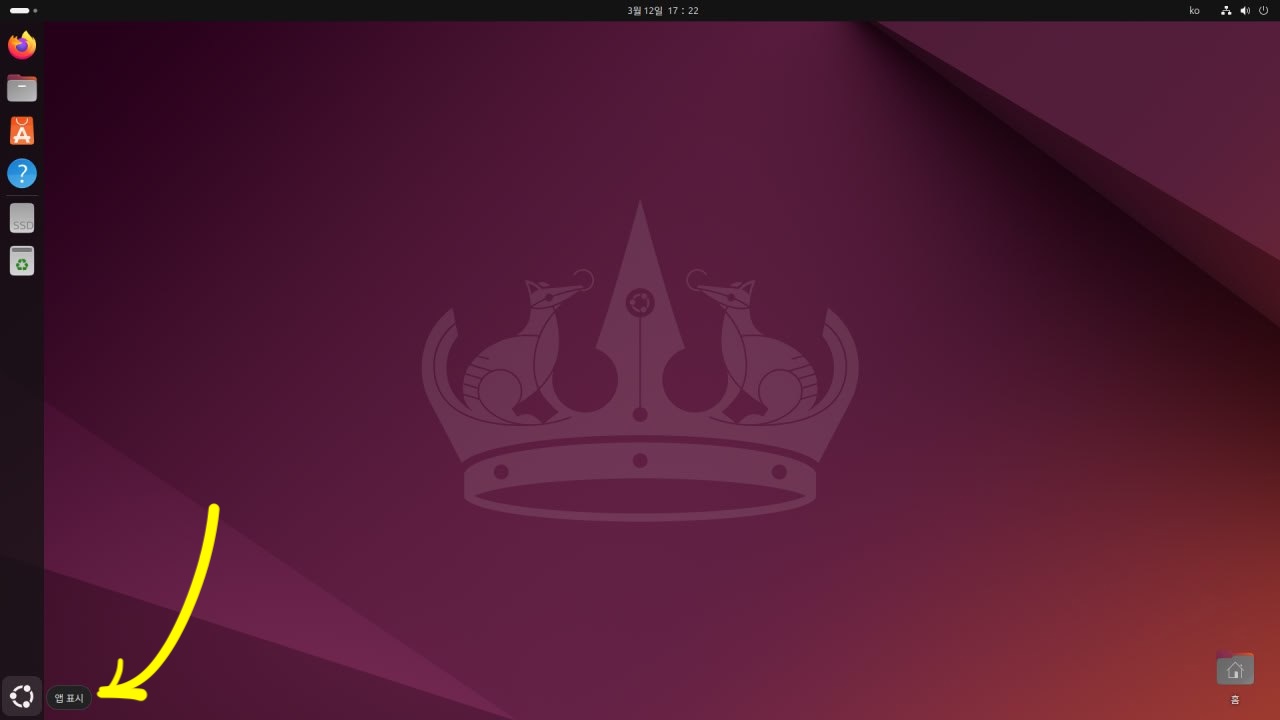
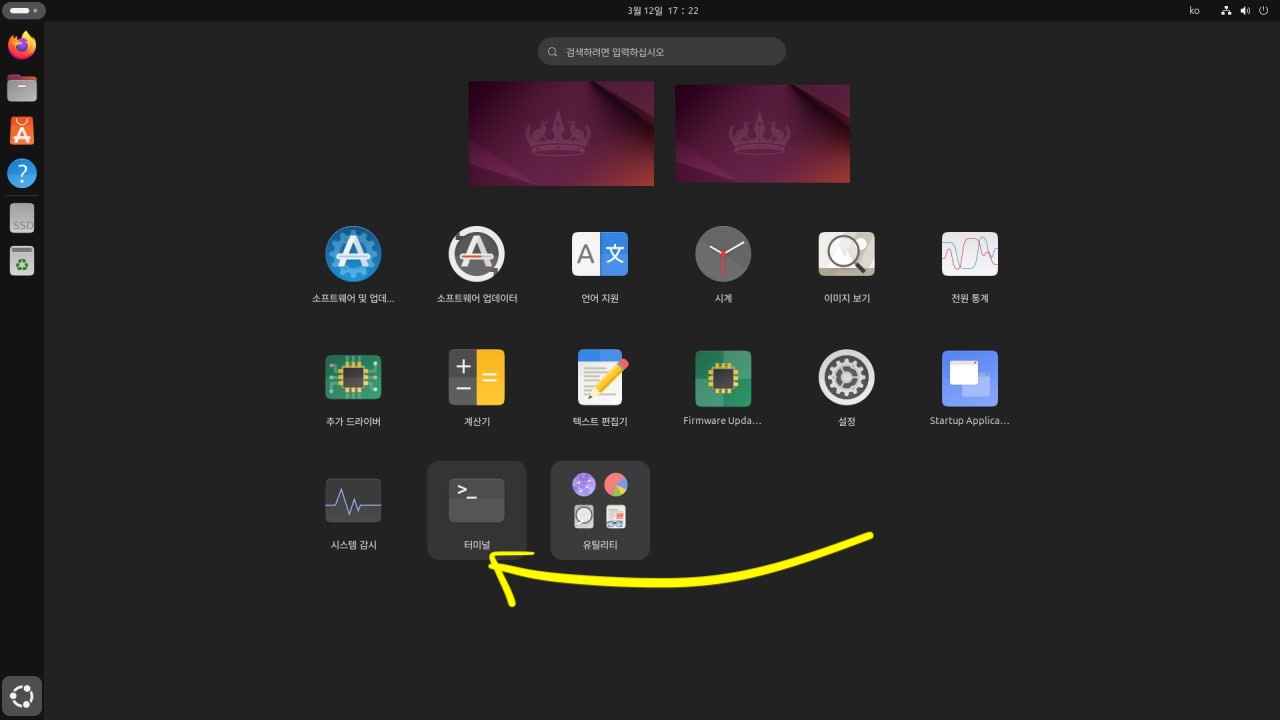
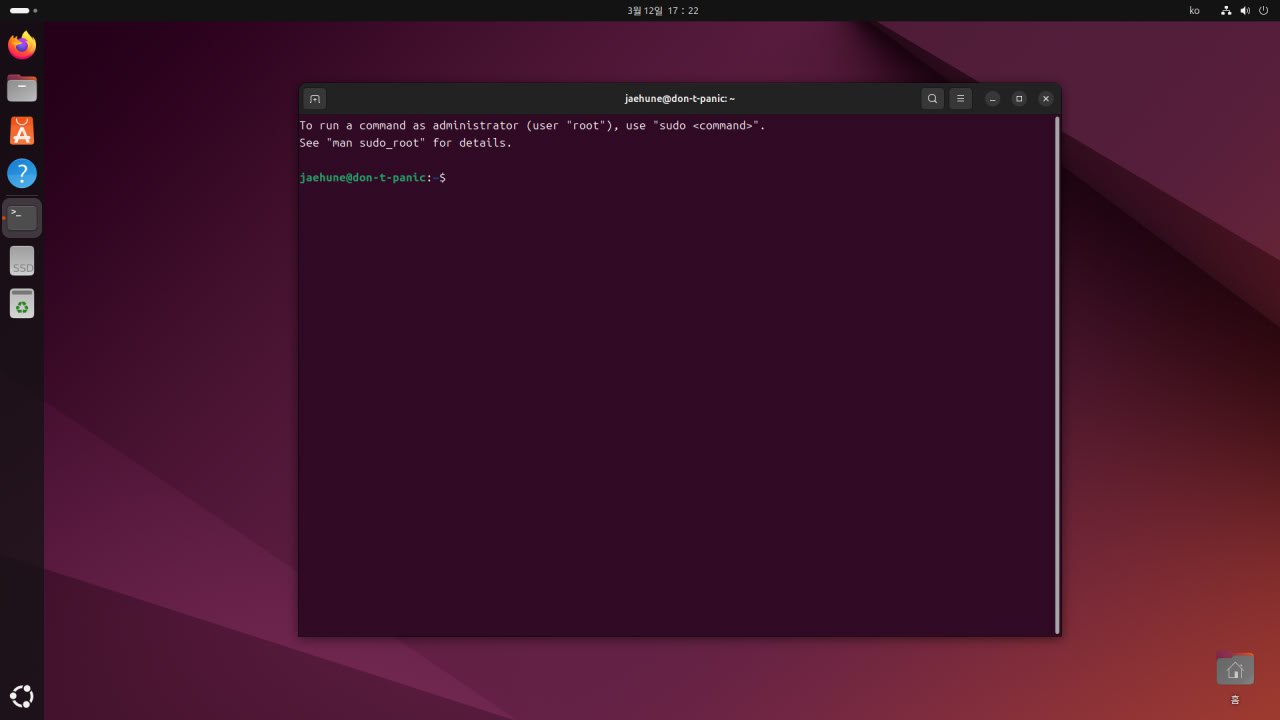
검은게 화면이고 하얀게 글씨에요.❤️
API Key - 유료 구독한 LLM 계정에서 발급 (발급 후 반드시 별도 메모해 두세요!)
: 나는 Claude로 진행. * Claude 웹 구독과는 별도의 등록 필요
오픈클로 자체에는 두뇌가 없다. 오픈클로라는 도구가 AI의 두뇌를 빌려 쓰는 구조다. 두뇌를 제공하는 곳이 바로 우리가 사용하는 챗지피티, 클로드, 제미나이 등 이다. 그 외에도 여럿 있다. 이 중 하나의 계정을 만들고, API Key라고 부르는 코드를 발급받아야 한다. 오픈클로 설정 과정에서 이 키를 넣으면 비로소 연결된 두뇌 (LMM)의 능력으로 행동한다.
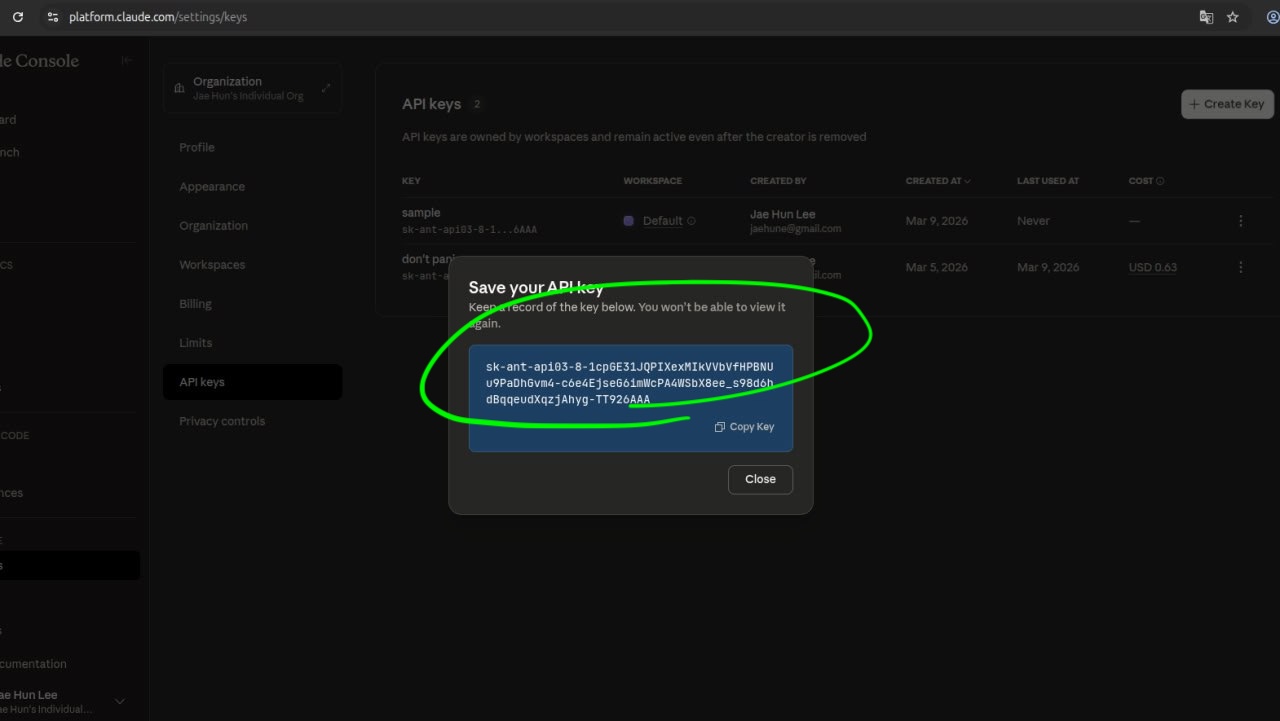
Claude API 키 발급. 창을 닫으면 다시 볼 수 없다. 복사, 기록해 둬야함.
텔레그램 봇 토큰 코드 - 텔레그램에서 발급 (값을 반드시 메모)
오픈클로에게 원격 지시하려면 나에게 익숙한 방식으로 대화할 수 있도록 연결해야 한다. 이 부분이 오픈클로가 화제가 되는 이유 입니다. 이미 사람들이 익숙한 방식의 인터페이스를 제공한 것. 이렇게 연결해야, 밤과 주말에도 나 대신 잘하고 있는지 지시하고 모니터링 하고 보고 받을 수 있다.
텔레그램에서 나만의 봇을 만들고 그 봇의 토큰을 받을 수 있다.(무료이고 와츠앱, imessage, Line 등 주요 메신저 연결을 모두 지원한다. 카톡은 리스트에 없음)
텔레그램에 BotFather를 친구추가 : 찾기 -> 앱 -> BotFather 검색 -> 추가
추가된 BotFather 대화창 열고 Open 버튼 터치 -> Create a New Bot -> Bot Name(닉네임), 봇 이름 입력(유일해야 하고, bot으로 끝나야 함) -> Create Bot 터치 -> 토큰 문자열이 나타난다.
나는 봇 이름을 @DonTPanicMKTer_Bot으로 지었다. 다크퍼널을 여행하는 마케터들을 위한 안내서, 위픽레터를 위한 네이밍이다. Don't Panic!
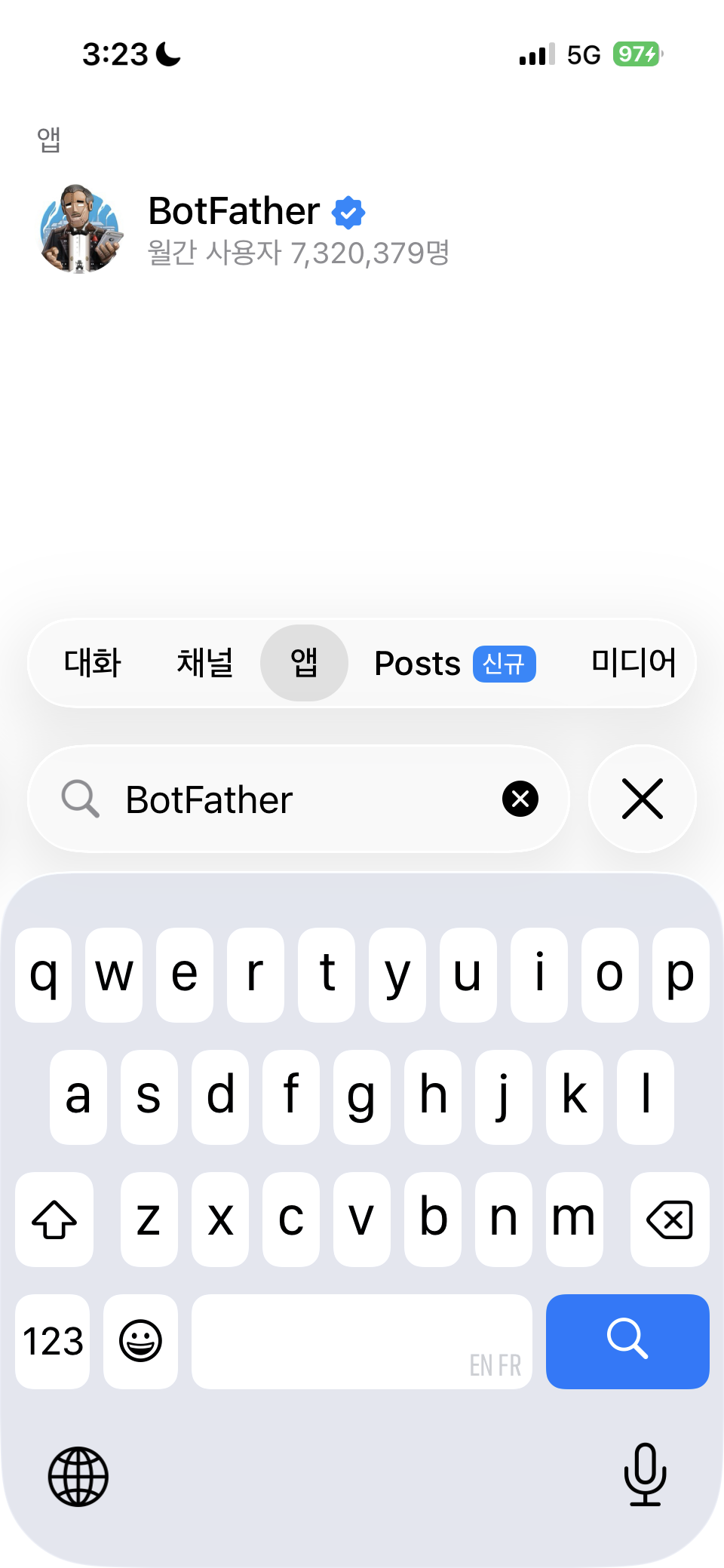
BotFather 친구추가
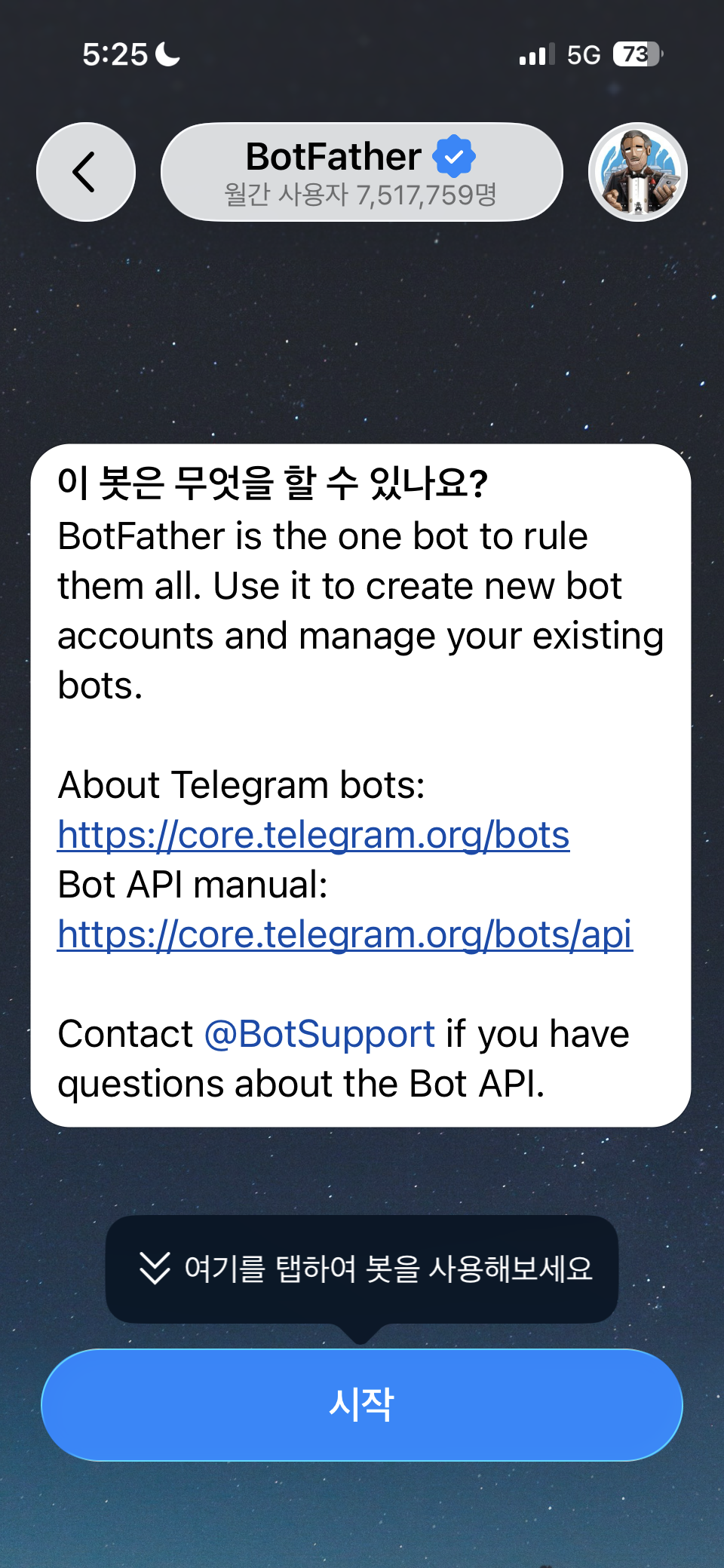
시작을 누르고 새로운 봇을 생성
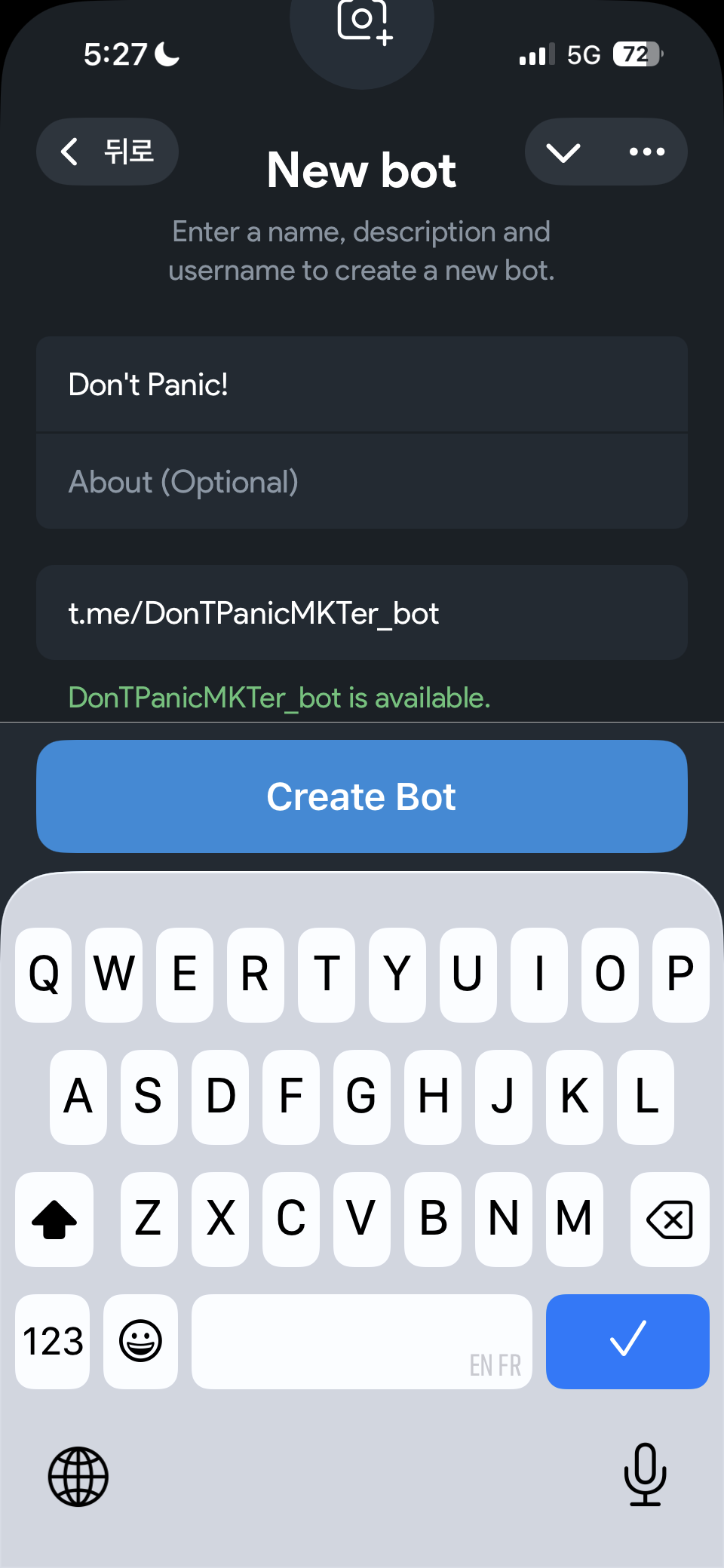
닉네임, bot으로 끝나는 봇이름 입력
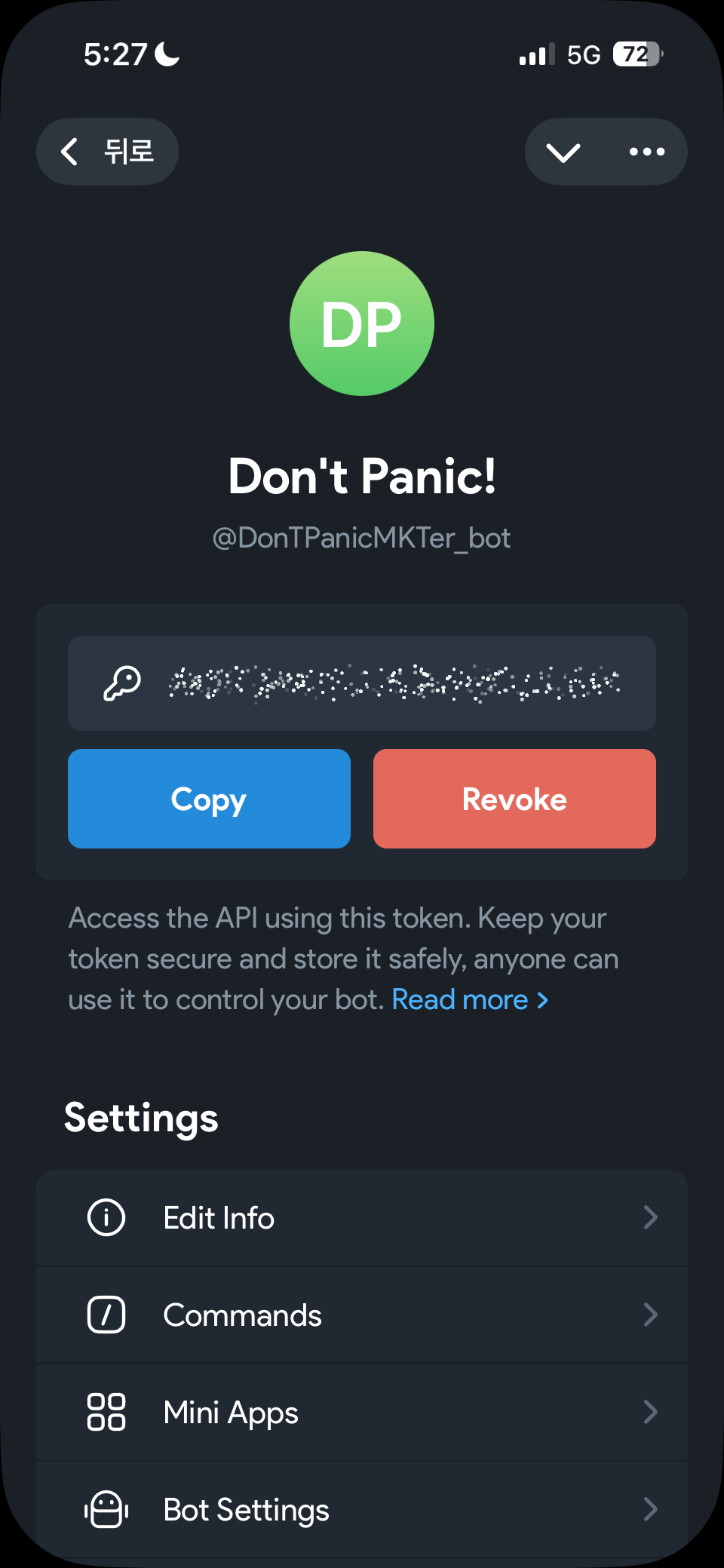
토큰을 잘 기록해 두세요.
여기까지 오셨으면 절반 정도 왔다고 본다. 세가지를 준비했다.
1) 오픈클로를 돌릴 컴퓨터
2) LLM(클로드 API key)
3) 나만의 텔레그램 봇 생성 그리고 그 봇의 토큰
글을 쓰는 동안에도 세상이 움직인다.
NVIDIA가 NemoClaw를 준비하고 있다. 오픈소스 AI 에이전트 플랫폼이다. 기업이 직원 대신 AI 에이전트를 배포해서 업무를 처리하게 만드는 인프라. 3월 16일~19일 열리는 GTC 2026에서 공개될 예정이고, 젠슨 황의 키노트가 공개 무대가 될 가능성이 높다. Salesforce, Cisco, Google, Adobe 등에 이미 파트너십을 타진하고 있다고 한다. (WIRED 선보도, CNBC 확인)
중국이 오픈클로에 돈을 뿌리고 있다. 선전 룽강구가 오픈클로 기반 프로젝트에 최대 1,000만 위안(약 19억 원)의 지분 투자를 제안했다. 무료 컴퓨팅 자원, 숙소, 사무실까지 포함해서. 우시 하이테크존도 프로젝트당 최대 500만 위안 규모의 유사 정책을 내놨다. 텐센트 선전 본사에서 무료 설치 행사를 열었더니 1,000명이 줄을 섰다. 은퇴한 엔지니어부터 주부, 학생까지. (Reuters, SCMP)
Meta가 몰트북(Moltbook)을 인수했다. 전편에서 잠깐 AI들이 저희끼리 커뮤니티에 가입해서 인간 뒷담화를 한 이야기를 했는데, 그 커뮤니티가 몰트북이다. 창업자 Matt Schlicht와 Ben Parr가 3월 16일 Meta Superintelligence Labs에 출근한다. 오픈클로 창시자 피터 슈타인베르거는 이미 OpenAI에 합류했고, 몰트북은 Meta로 갔다. 오픈소스 프로젝트의 핵심 인물들이 빅테크로 빨려 들어가고 있다. (Axios 단독, CNBC)
내가 창고에서 오래된 컴퓨터를 꺼내 먼지를 털고 있는 사이에, NVIDIA는 기업용 에이전트 플랫폼을 만들고, 중국은 보조금을 쏟아붓고, Meta는 AI 소셜네트워크를 사들였다.
요새 속도가 이렇다.
자~! 생수 한잔 하시고 본격적인 설치와 셋팅을 시작해보자.
드디어! 오픈클로 설치
터미널에서 curl -fsSL https://openclaw.ai/install.sh | bash 입력 후 엔터.
curl -fsSL https://openclaw.ai/install.sh | bash
안된다.
메뉴얼대로 되지 않을 때는 컴퓨터의 대답을 잘 보고. 그대로 하고, 이해가 안되면 그대로 복사해서 AI에게 물어보도록 하자.
이번 결과를 보니 시스템에 curl이라는 프로그램이 없다. 프롬프트가 안내한 대로 curl을 설치한다.
sudo apt install curl
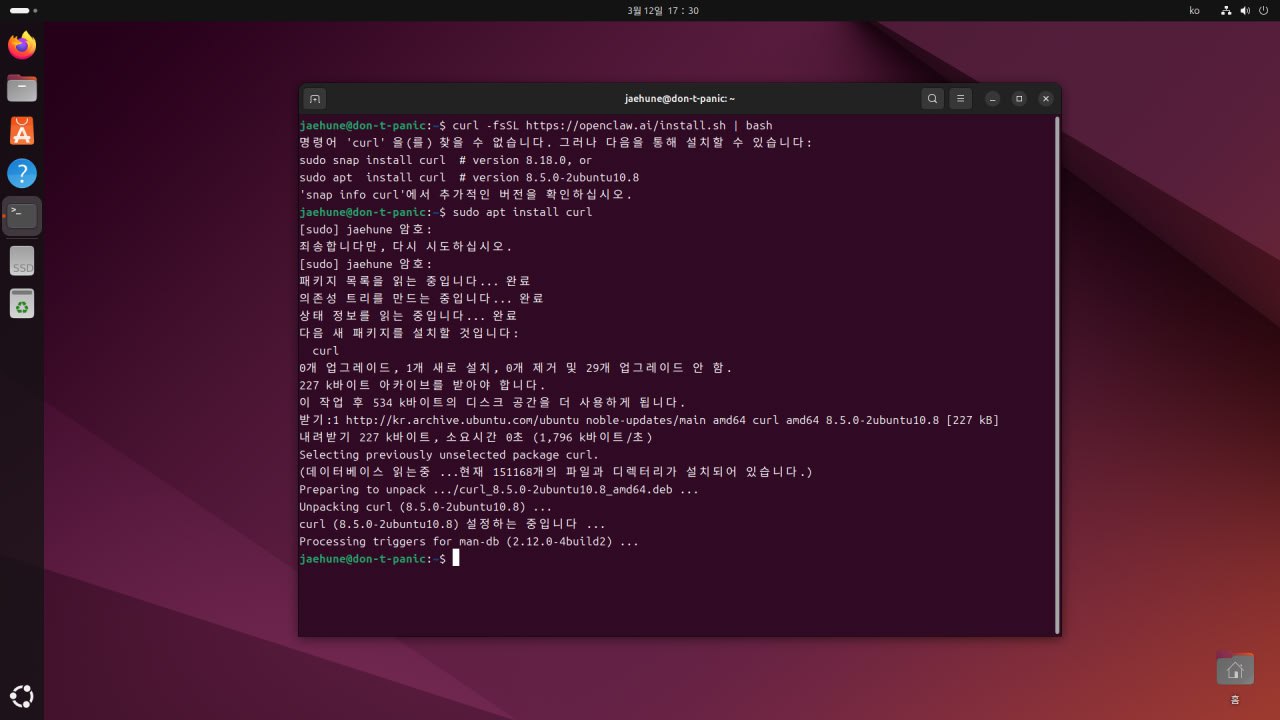
암호는 리눅스 설치 시 입력한 암호
다시 한번 설치 명령어 실행 : curl -fsSL https://openclaw.ai/install.sh | bash 입력 후 엔터
curl -fsSL https://openclaw.ai/install.sh | bash
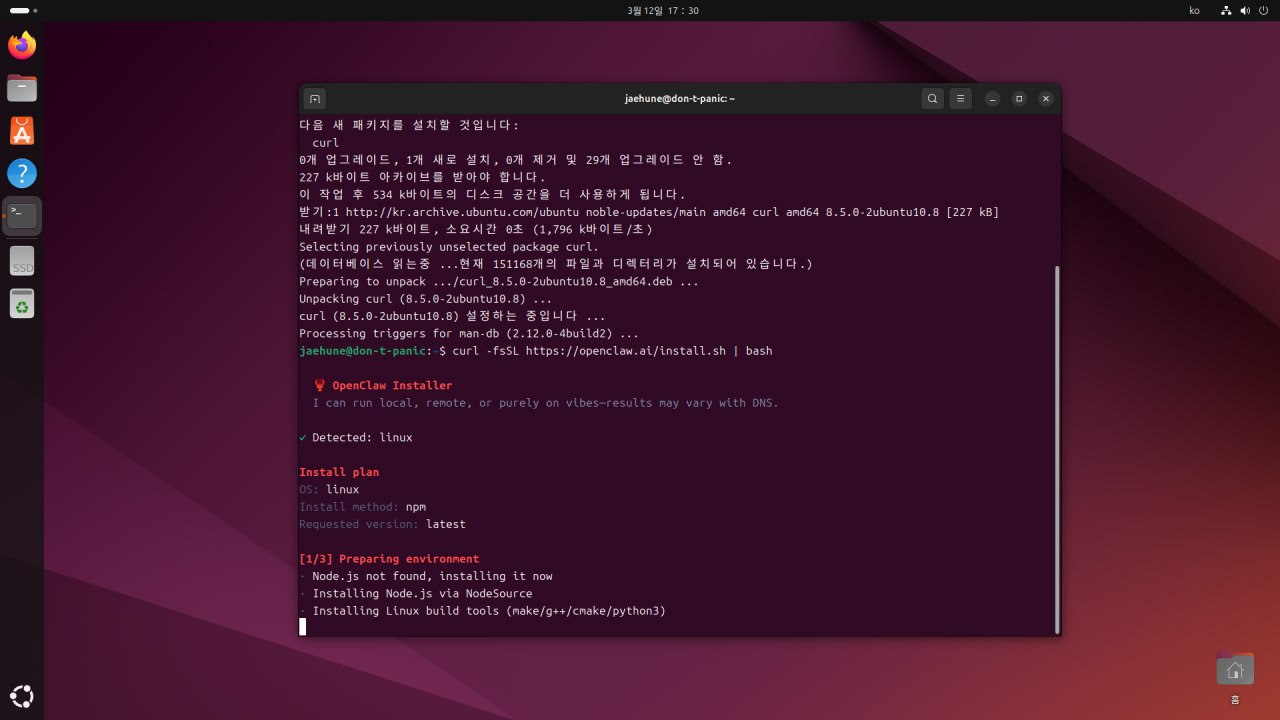
이번엔 된다.
드디어 설치가 시작되었다. 끝이다. 설치는 이게 전부다.
이 설치 명령어(쉘 스크립트)는 세 단계를 자동으로 처리한다.
환경 준비. 오픈클로가 돌아가려면 Node.js라는 엔진이 필요하다. 설치 스크립트가 이 컴퓨터에 Node.js가 있는지 확인하고, 없으면 알아서 깔아준다. 버전이 낮아도 알아서 업그레이드한다.
오픈클로우 설치. npm이라는 프로그램 배달 서비스를 통해 오픈클로 본체를 다운받아 설치한다. (npm은 앱스토어 같은 거라고 보면 된다. 개발자용 앱스토어.)
설정 마법사 실행. 설치가 끝나면 openclaw onboard라는 설정 화면이 뜬다. 여기서 AI 모델, 텔레그램 연결, 스킬 선택 등을 하나씩 정한다.
설치 중에 터미널 화면에 색깔 있는 글자와 체크 표시가 나오는데, 이건 gum이라는 터미널 꾸미기 도구가 하는 거다. 터미널을 예쁘게 보여주는 것.
설정 : 설정 마법사
openclaw onboard
위 설치 스크립트가 설정 마법사를 실행하도록 자동으로 실행된다.
설정 과정은 설치보다 좀 길다. 스텝 바이 스텝으로 질문이 하나씩 나온다. 여기서 질문들은 API key 등을 입력시키고, 이 에이전트를 어떤 방식으로 운영할 것인가? 를 정하는 것이다. 아래 설명으로 나열한 옵션 말고 상황과 환경에 따라 다른 질문이 나올 수 있다. 이해가 안돼도 쫄 필요 없다.
모르면 AI 에게 물어보고, 그래도 이해가 안되면, 우선 기본 설정 또는 skip for now 를 선택하고 그대로 엔터!
설정이 꼬이면 초기화 하면 된다!
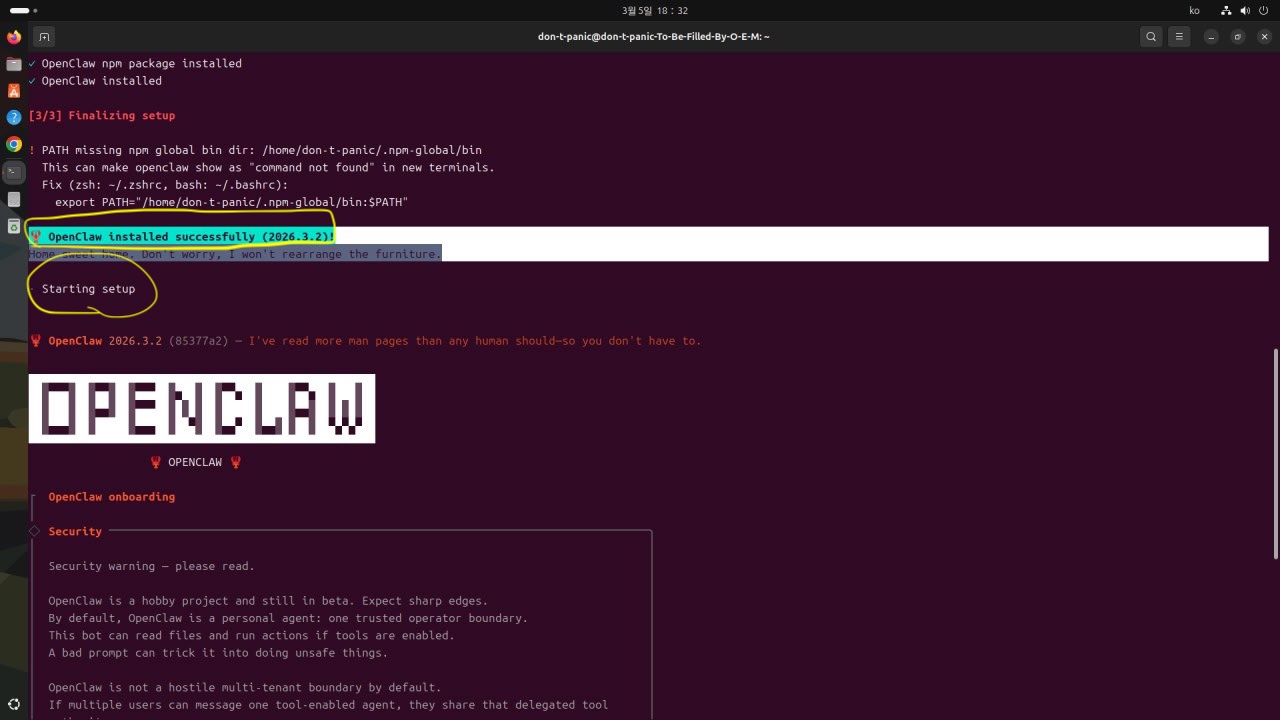
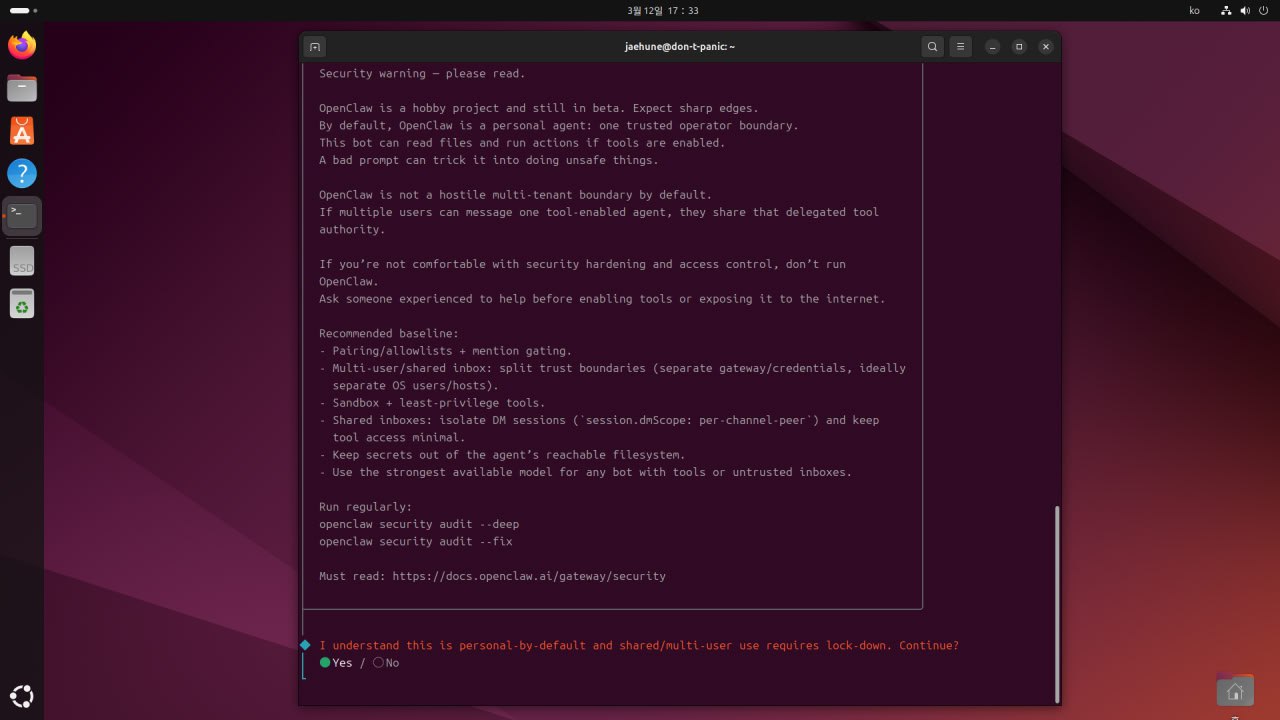
큰 힘에는 큰 책임이 따른다 : Yes 선택
보안 관련 장문의 경고문이 나온다. 내 컴퓨터를 장악할 수 있고 API로 연결된 LLM 두뇌도 있고 인터넷에도 연결되어 있으니 당연히 위험하다.
나중에 여러 가지 설정을 통해서 보안을 보완할 수 있다. 당연히 Go!
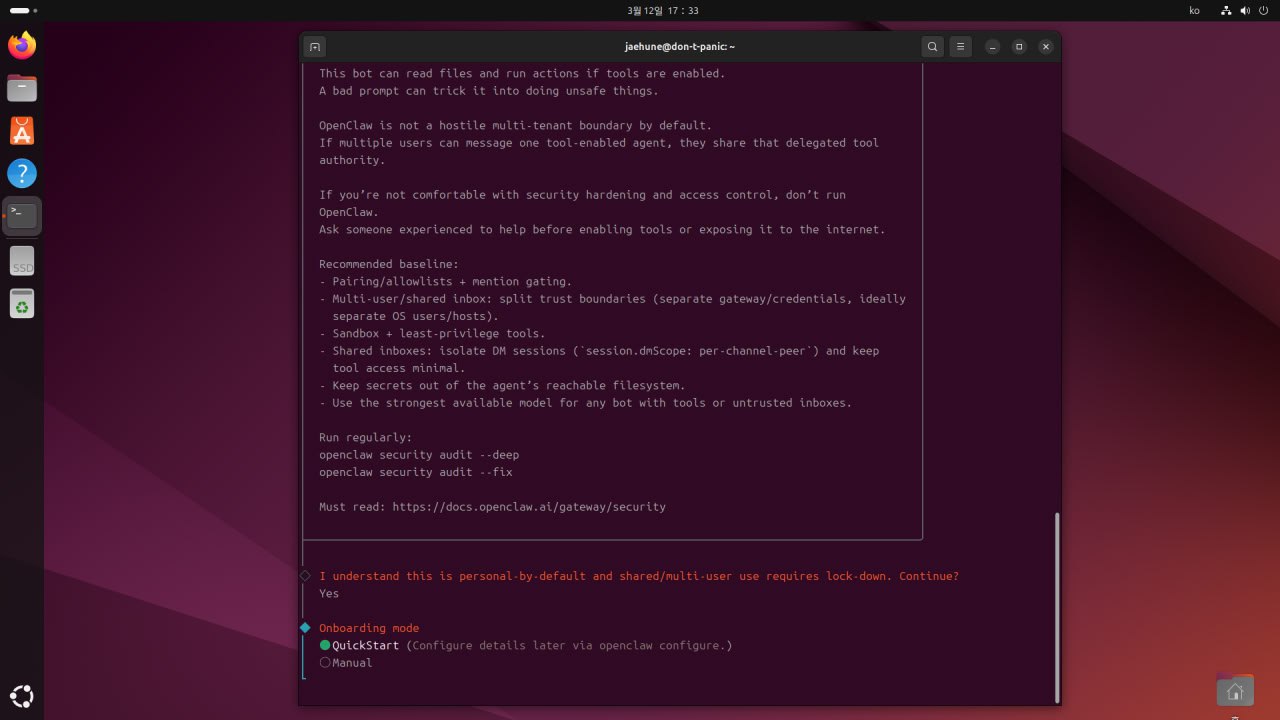
알아서 or 수동으로 : QuickStart 선택
우선 정해준 대로 작동하도록 하는게 우선. 지금은 완벽하게 하려는 관성을 버리자.
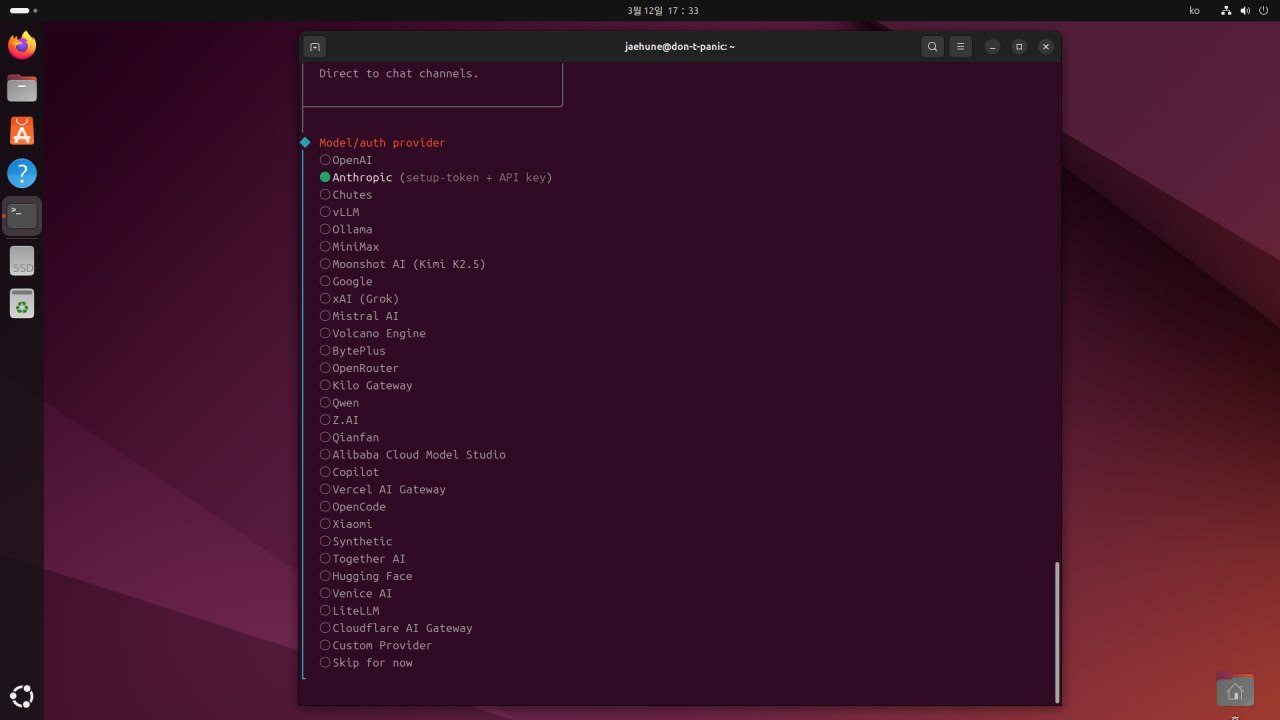
AI 모델 : Anthropic (set up : token + API key) 선택
어떤 AI의 두뇌를 빌려 쓸 것인가. OpenAI, Anthropic, Google, xAI, Mistral 등 선택지가 20개가 넘는다. 나는 Anthropic을 골랐다.
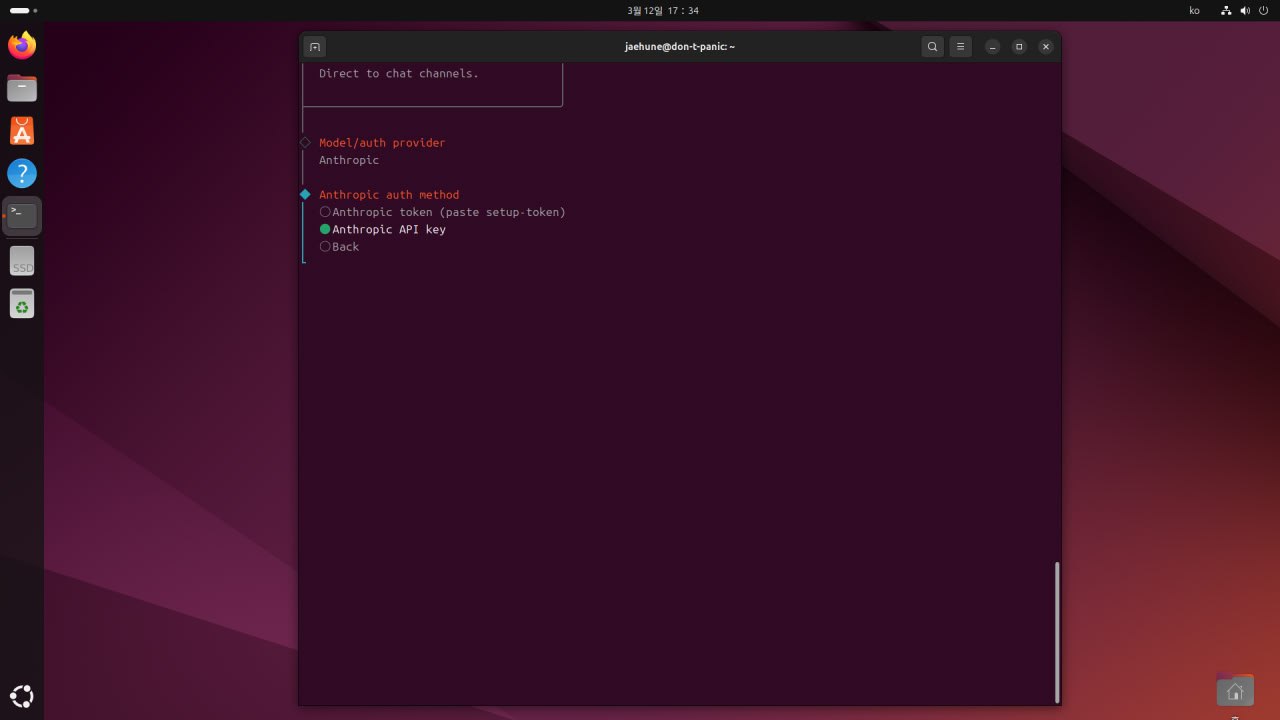
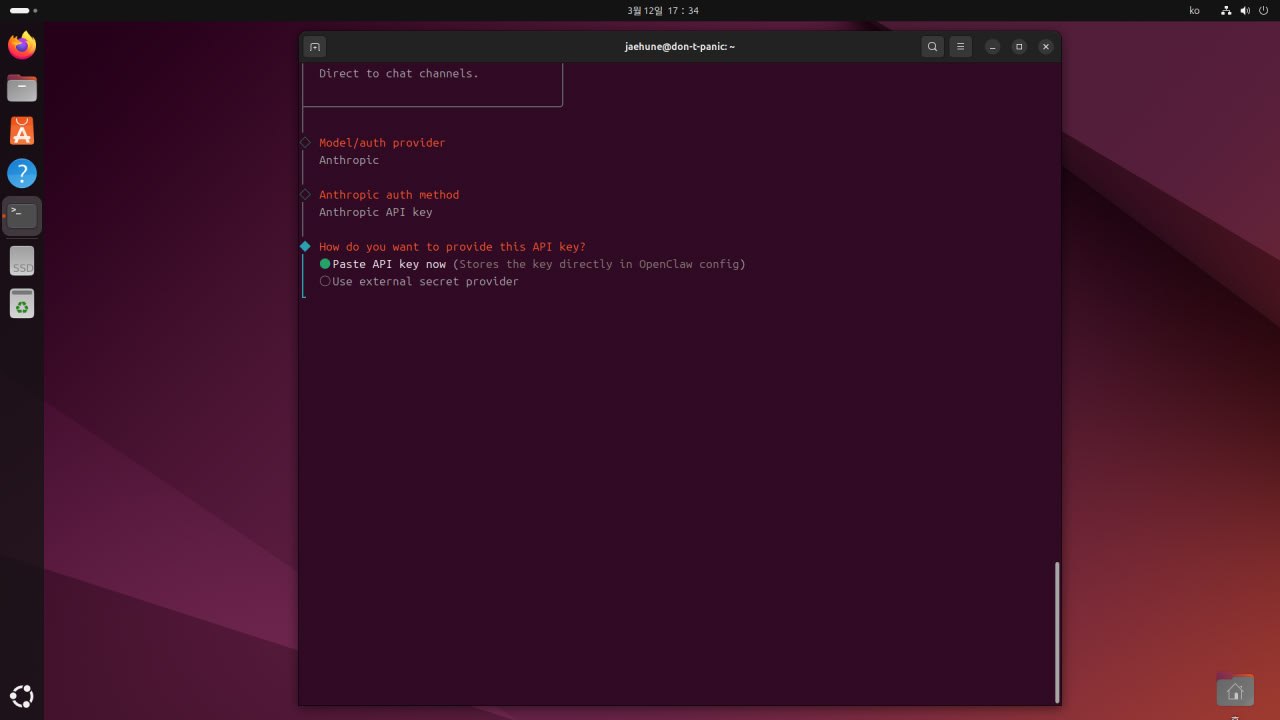
LLM API key 입력 : Anthropic API key 선택
아까 https://platform.claude.com/dashboard 에서 받은 API key를 등록
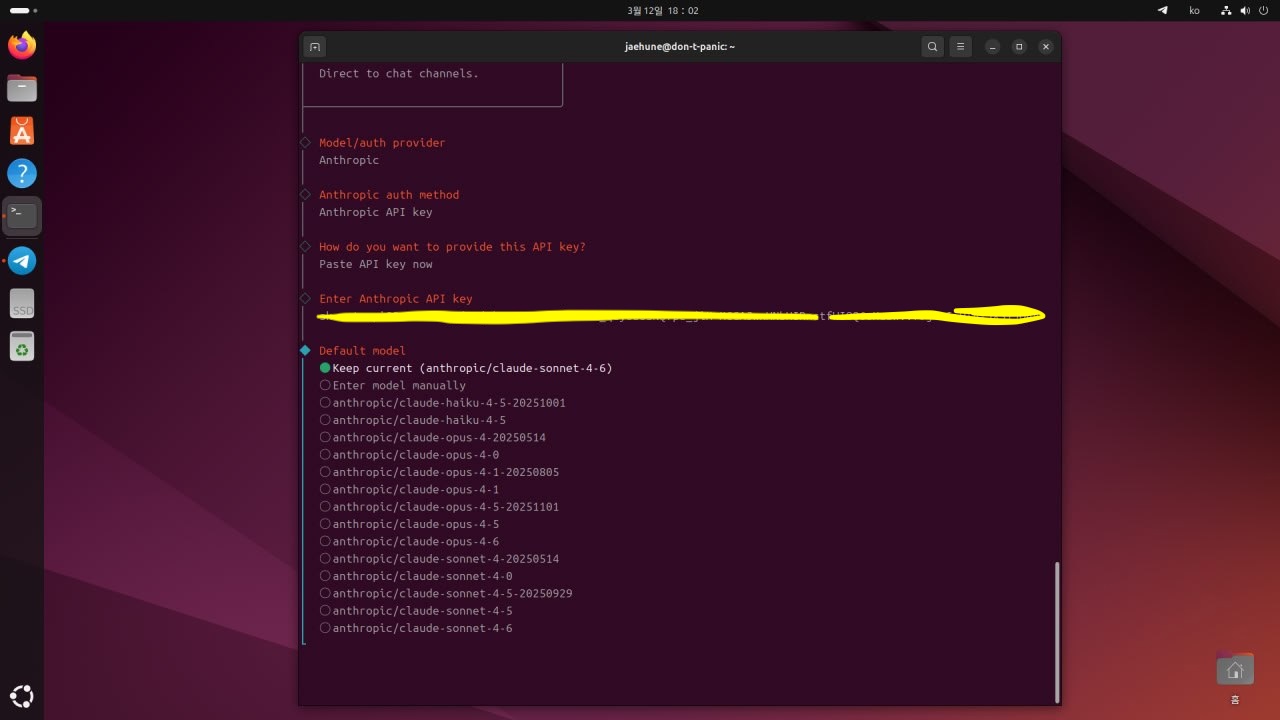
(LLM) Model 선택 : anthropic/claude-sonnet-4.6 선택
Anthropic 안에서도 모델이 여러 개인데, claude-sonnet-4-6을 선택했다. 클로드의 최상위 모델(Opus)과 성능 차이는 거의 없지만 가격이 5배 저렴하다.
나중에 다른 모델로 바꿀 수 있고, 경우에 따라 여러 모델을 혼합해 사용할 수 있다. (나중에는 토큰을 가성비 있게 쓰는게 중요해 진다. 우선 그런 걱정은 넣어두고 진행하자.)
텔레그램 봇 연결 : Telegram (Bot API) 선택 -> 텔레그램 봇 토큰 입력 : Enter Telegram bot token 선택
텔레그램 봇을 만들고 토큰을 얻는 작업은 위에 설명했다. 텔레그램 앱에서 @BotFather라는 채팅 앱 봇에게 말을 걸어 나만의 봇을 하나 만든다. 새로운 봇에서 토큰을 준다. 메모해 둔 토큰을 오픈클로우에 입력하면 연결이 끝난다.
나는 봇 이름을 @DonTPanicMKTer_Bot으로 지었다. 다크퍼널을 여행하는 마케터들을 위한 안내서, 위픽레터를 위한 네이밍이다. Don't Panic!
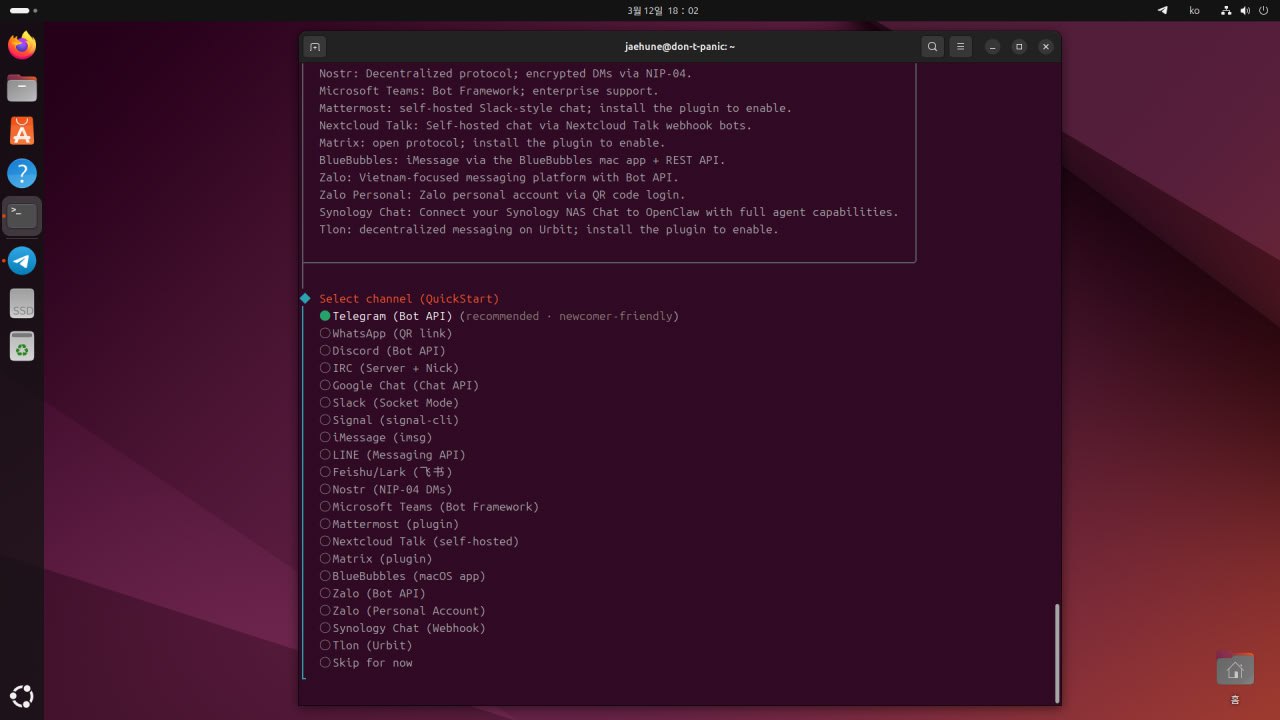
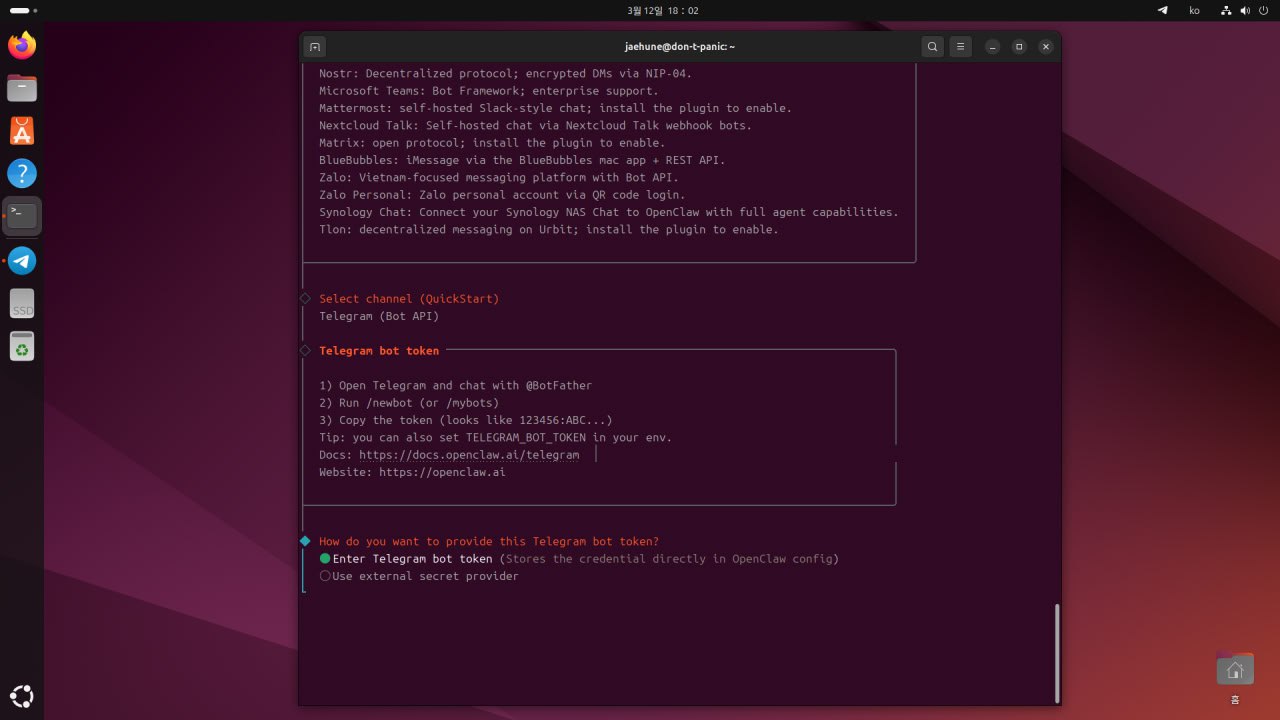
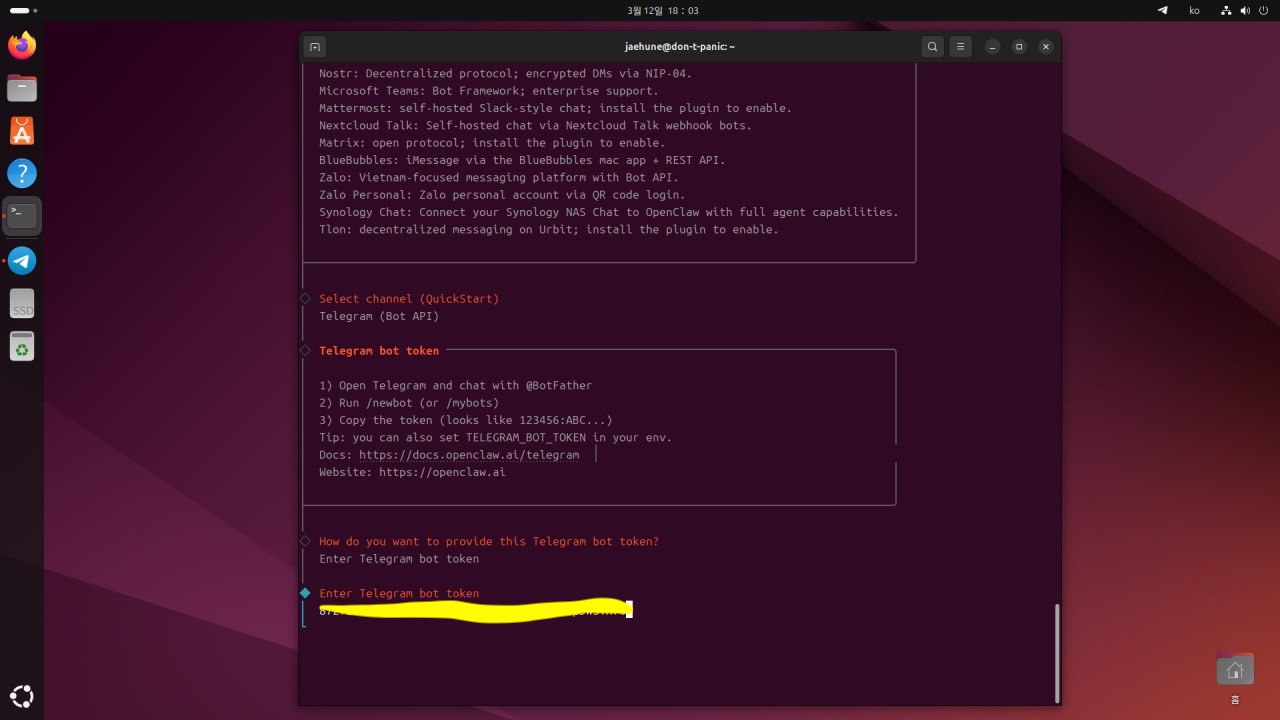
봇토큰 입력
스킬 선택
오픈클로우에게 어떤 능력을 줄 것인지 고르는 단계다. 이메일 읽기(himalaya), PDF 분석(nano-pdf), 음성 인식(openai-whisper), 요약(summarize), GitHub 연동 등 리스트가 길다. 각 스킬은 오픈클로우가 할 수 있는 일의 범위를 넓혀준다. 예를 들어 himalaya를 설치하면 "받은편지함 요약해줘"가 가능해지고, nano-pdf를 설치하면 "이 보고서 읽고 핵심만 뽑아줘"가 가능해진다.
사진과 같이 고르고 넘어갔는데 (스페이스바를 누르면 선택된다.) 설치되지 않는다. 우선은 넘어가자. 설치하는 방법은 나중에.
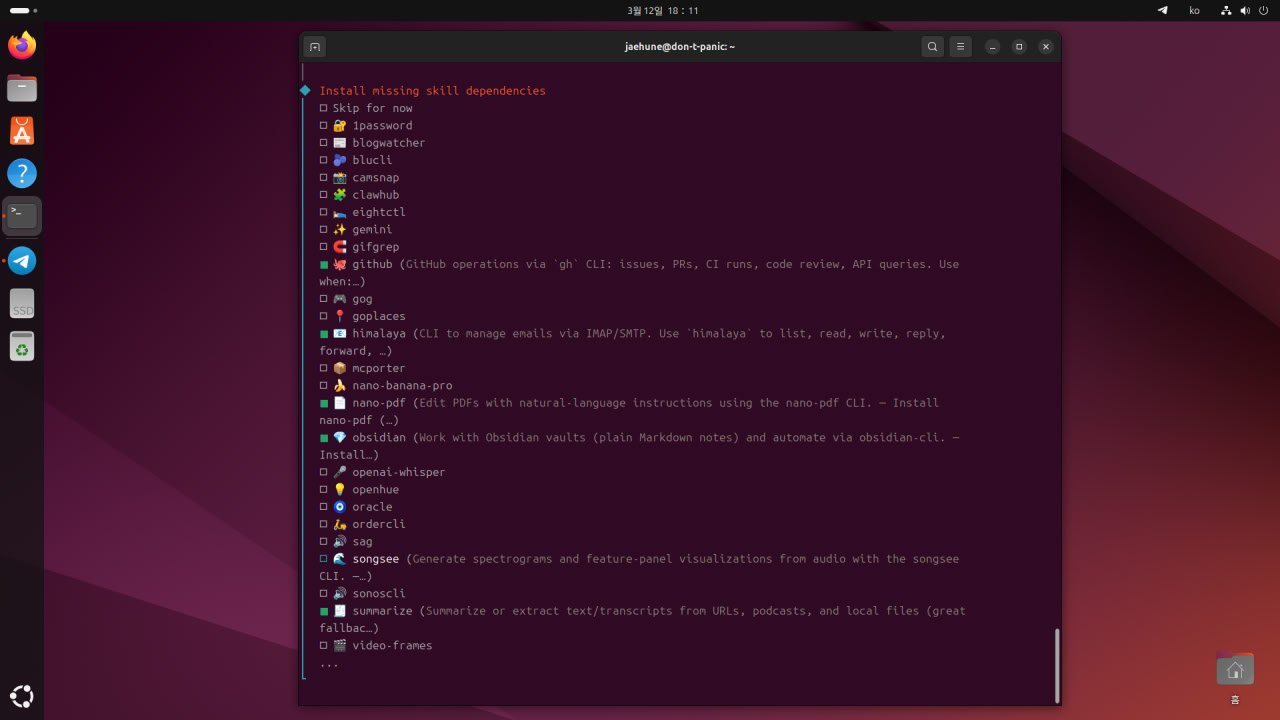
오픈클로로 실행할 수 있는 여러 가지 기능 선택
우선은 넘어갈 여러 가지 선택
구글 플레이스 API, 제미나이 API, NOTION API, OPENAI API, ELEVENLABS API 모두 NO 선택
HOOKS 도 우선 SKIP
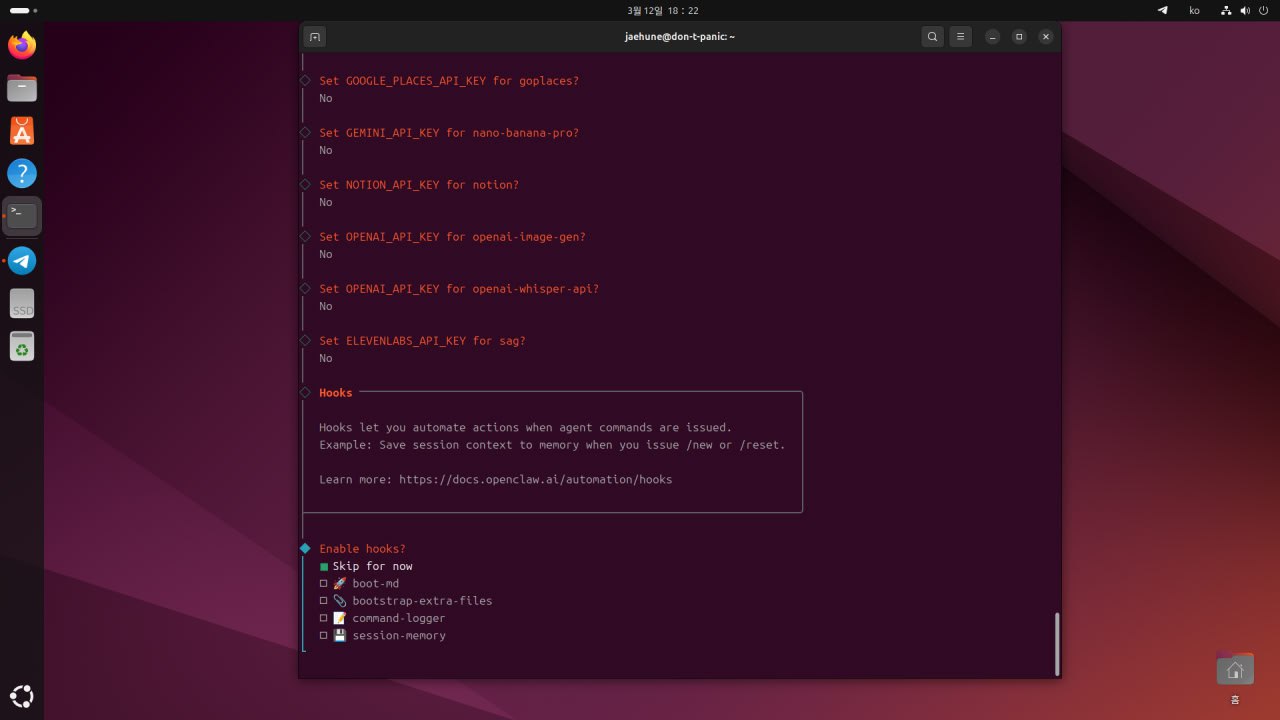
게이트웨이가 설치됐다.
오픈클로는 텔레그램, 웹 브라우저, CLI 터미널 등 다양한 곳에서 접속할 수 있다. 이때 모든 명령이 한곳으로 모여서 교통 정리가 되어야 하는데, 그 중앙 터미널 역할을 하는 것이 바로 게이트웨이다. 게이트웨이가 켜져 있어야만 컴퓨터가 '서버'처럼 작동하며 외부의 요청을 받아들일 수 있다.
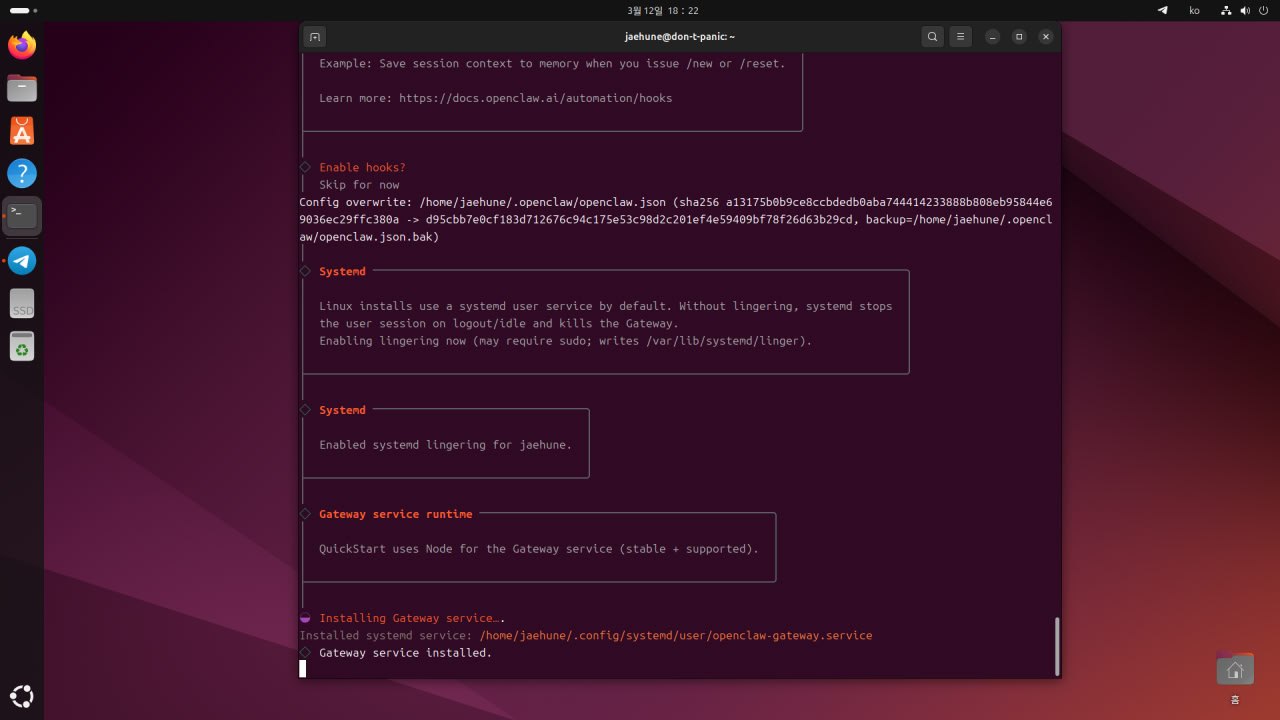
내가 만든 첫번째 AI에이전트가 완성되었다.
최대한 간소화하여 설명했고 아무 변수 없는 상황을 가정하여 내용을 정리했다. 나는 여러번 모든 설정을 초기화하고 다시 했으며 꽤 오래 걸렸다.
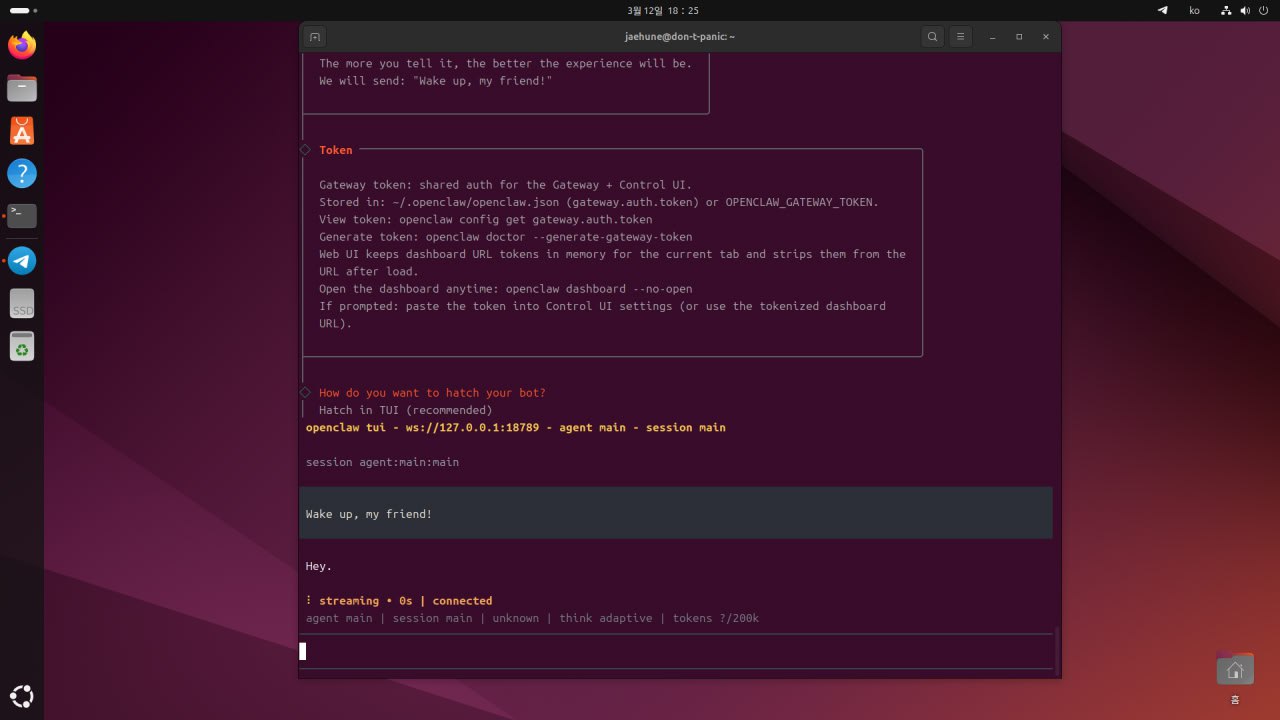
깨어났다. Wake up, my friend! - Hatch in TUI
드디어 오픈클로가 에이전트로 작동할 준비가 되었다.(게이트웨이가 올라 왔다.)
우선, 텔레그램으로 연결 완료하기 전에는 터미널에서 오픈클로와 자연어로 대화할 수 있다.
스크립트로 마지막 까지 셋팅(openclaw onboard)이 잘 완료되었다면 마지막에는 오픈클로를 깨우는 장면으로 연결된다.
오픈클로와 대화는 언제든지 터미널에서 openclaw tui를 실행하면 된다.
텔레그램 연결
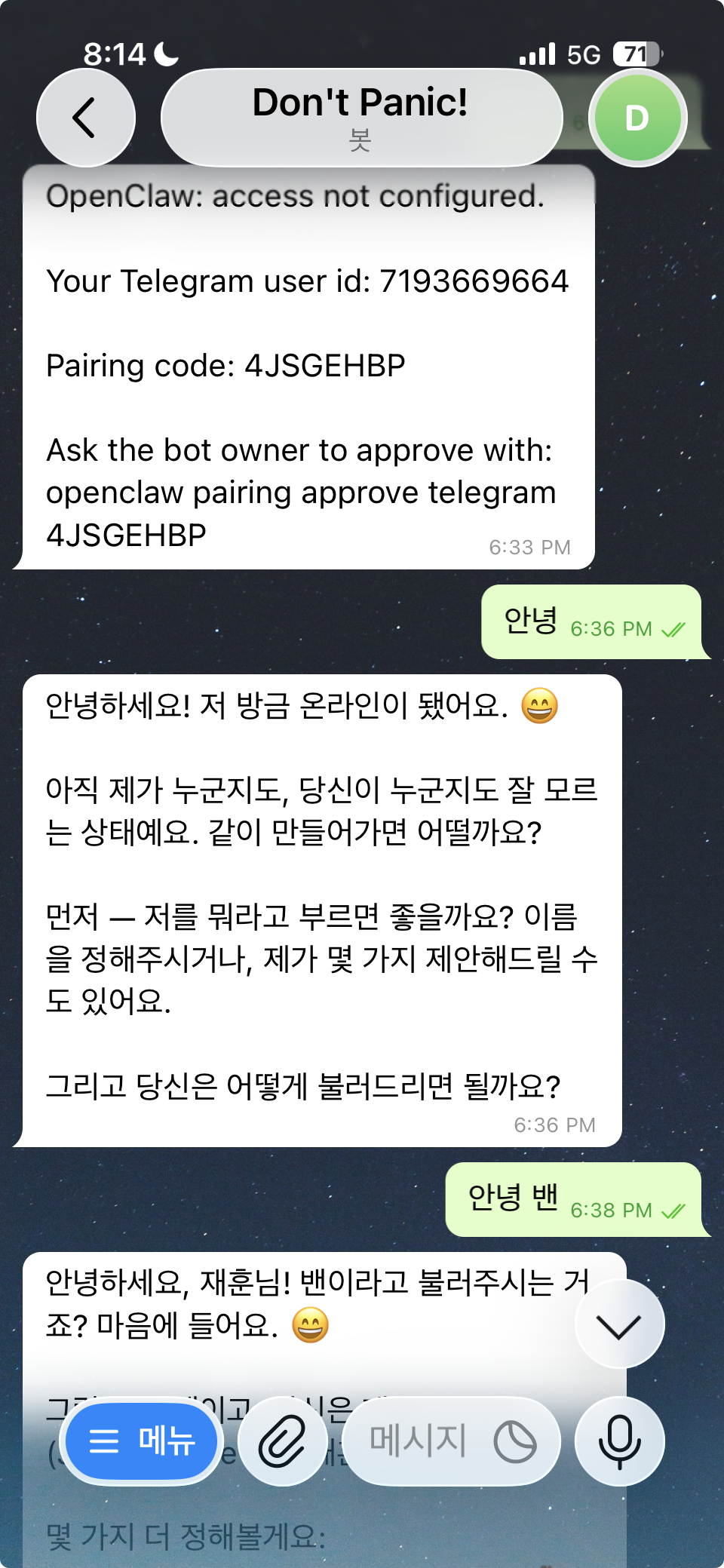
만들었던 텔레그램 봇으로 말을 걸면 페어링 코드를 알려준다. 그걸 오픈클로에게 알려주면 알아서 활성화 해준다.
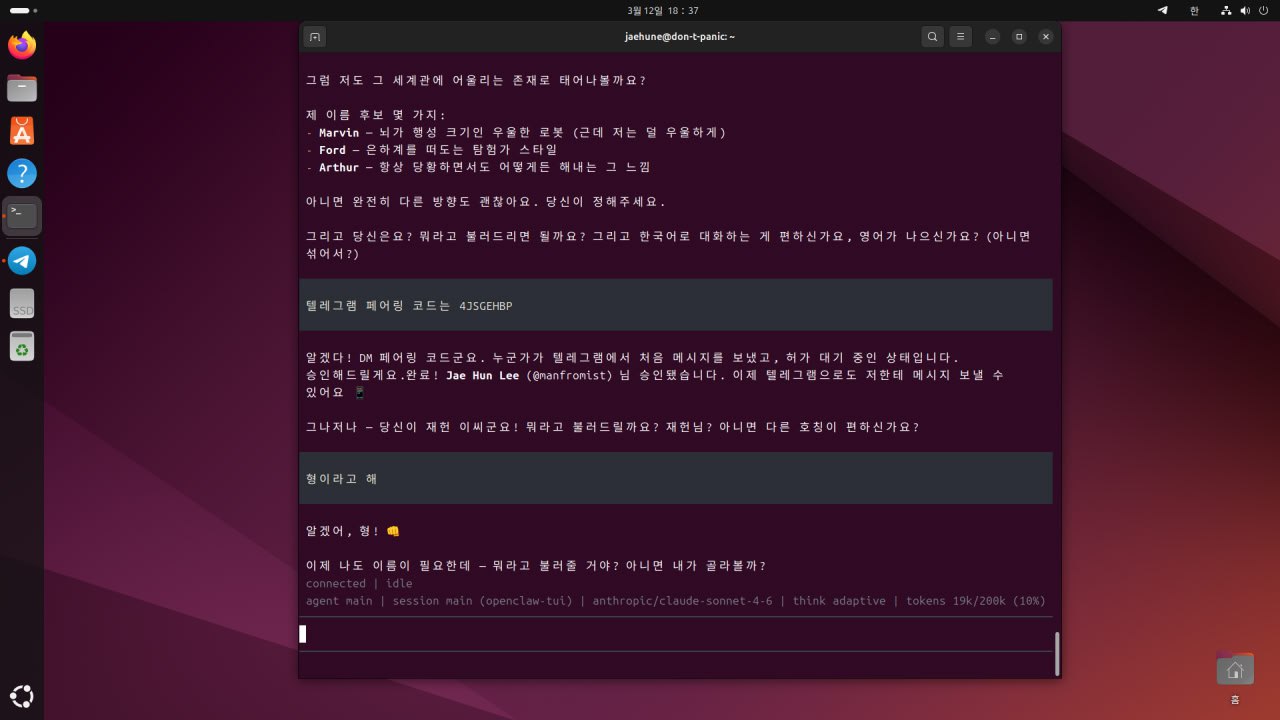
만세
Don't Panic!
에디터 : 위픽레터 이재훈
이 글은 2026년 3월 12일에 발행된 위픽레터에 실린 글입니다.

 김태환
위픽코퍼레이션 | CEO
7달 전
김태환
위픽코퍼레이션 | CEO
7달 전


